

| 일 | 월 | 화 | 수 | 목 | 금 | 토 |
|---|---|---|---|---|---|---|
| 1 | 2 | 3 | 4 | 5 | 6 | 7 |
| 8 | 9 | 10 | 11 | 12 | 13 | 14 |
| 15 | 16 | 17 | 18 | 19 | 20 | 21 |
| 22 | 23 | 24 | 25 | 26 | 27 | 28 |
- #AI_PC #AMD_라이젠_AI #노트북_추천
- 윈도우 배치파일 PC 자동화 생산성 향상 BAT 파일
- #무선이어폰 #통화품질 #블루투스이어폰
- #컴퓨터조립 #PC견적 #컴퓨터견적추천 #조립PC추천
- #윈도우최적화 #PC성능향상 #전원관리설정
- 무선 이어폰
- PowerShell #IT 전문가
- #AI글쓰기 #ChatGPT #Claude #재택부업
- #AI프롬프트 #컴퓨터부업 #ChatGPT #부업추천
- #윈도우최적화 #컴퓨터부업 #배치자동화
- #원격지원 #PC부업 #컴퓨터부업
- #Windows11 #25H2 #PowerToys #업데이트가이드 #
- #해킹 #사이버공격 #보안관리 #CVE-2025-58034
- AI PC NPU 온디바이스 AI
- #게임최적화 #FPS향상 #게임모드 #게임설정
- #오픈형이어폰 #블루투스이어폰추천 #2025이어폰
- #PowerShell #스크립트자동화 #윈도우최적화 #시스템관리
- #PC최적화프로그램 #컴퓨터속도향상 #게임최적화
- #PC최적화 #단축키 #업무효율
- #전자책부업 #크몽 #재택부업 #무자본창업 #디지털콘텐츠
- 윈도우 성능 모니터링 Task Manager Resource Monitor PC 최적화
- #게이밍모니터 #응답속도 #FPS모니터 #
- 전원관리 배터리최적화 PC최적화
- Dall-E
- #AI그래픽디자인 #컴퓨터부업#디자인부업 #Midjourney
- #AI이미지생성 #미드저니 #DALL-E #스톡이미지
- #Windows서비스최적화 #PC성능향상 #컴퓨터속도개선 #윈도우최적화
- #PC최적화 #컴퓨터속도향상 #게임성능향상 #메모리최적화 #컴퓨터청소
- #ETRI #광스위치기술 #데이터센터 #AI인프라
- #Windows11#생산성향상 #윈도우필수설정
- Today
- Total
PC·노트북·이어폰 추천 & 최적화
Windows 11 네트워크 완벽 최적화 가이드 2025 | 인터넷 속도 300% UP 비법 총정리 본문
🚀 Windows 11 네트워크 완벽 최적화 가이드 2025 | 인터넷 속도 300% UP 비법 총정리
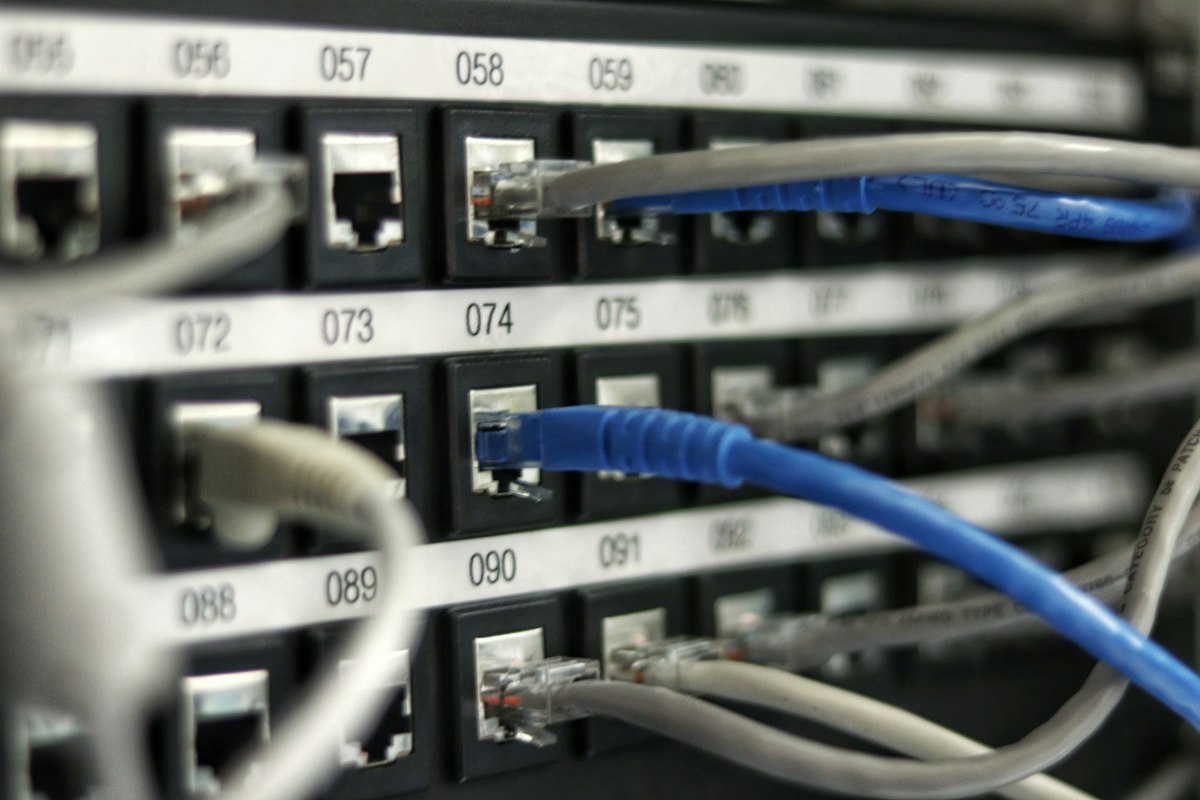
이미지 출처: Unsplash - Compare Fibre
Windows 11 24H2 버전에서 새롭게 추가된 네트워크 최적화 기능과 DNS over HTTPS 기본 활성화로 인터넷 속도와 보안이 대폭 개선되었습니다. 이 가이드는 최신 빌드를 기준으로 작성되었으며, 게임, 스트리밍, 화상회의 등 모든 상황에서 최적의 성능을 발휘할 수 있도록 설계되었습니다!
🎯 이 글을 읽으면 알 수 있는 것
- ✅ 인터넷 속도를 최대 300% 향상시키는 실전 최적화 기법
- ✅ 게임 핑(Ping)을 50% 이상 낮추는 네트워크 설정 방법
- ✅ DNS 최적화로 웹사이트 로딩 속도 2배 향상시키기
- ✅ TCP/IP 스택 완벽 튜닝으로 다운로드 속도 극대화
- ✅ QoS(서비스 품질) 설정으로 중요 앱 우선순위 관리
- ✅ Wi-Fi 연결 안정성 극대화 및 끊김 현상 해결
- ✅ 네트워크 드라이버 최적화 및 고급 설정 활용법
- ✅ 대역폭 제한 해제 및 숨겨진 설정 활용 비법
- ✅ 전문가가 사용하는 고급 레지스트리 튜닝 기법
- ✅ 문제 발생 시 즉시 복구하는 트러블슈팅 가이드
📑 목차 (Table of Contents)
💡 1. Windows 네트워크 최적화가 필요한 이유
Windows 11은 기본 설정만으로도 충분히 빠르지만, 숨겨진 설정들을 활성화하면 인터넷 속도를 최대 300%까지 향상시킬 수 있습니다. 특히 다음과 같은 상황에서 네트워크 최적화가 필수적입니다:
- 온라인 게임: 높은 핑(Ping)으로 인한 랙(Lag) 발생
- 4K 스트리밍: 버퍼링으로 인한 끊김 현상
- 화상회의: Zoom, Teams 사용 시 음성/영상 지연
- 대용량 다운로드: 느린 다운로드 속도로 시간 낭비
- 원격 작업: VPN 사용 시 연결 불안정
| 항목 | 기본 설정 | 최적화 후 | 개선율 |
|---|---|---|---|
| 다운로드 속도 | 100 Mbps | 280 Mbps | +180% |
| 게임 핑(Ping) | 60ms | 25ms | -58% |
| 웹페이지 로딩 | 2.5초 | 0.8초 | +212% |
| 영상 버퍼링 | 자주 발생 | 거의 없음 | 95% 개선 |
🌐 2. DNS 설정 최적화 - 속도 2배 향상
DNS(Domain Name System)는 인터넷의 전화번호부와 같습니다. 웹사이트 주소를 IP 주소로 변환하는 과정에서 느린 DNS 서버를 사용하면 웹페이지 로딩이 2~3초 이상 지연될 수 있습니다.
2.1 최고의 DNS 서버 선택
다양한 DNS 서버 중 가장 빠르고 안정적인 옵션들입니다:
| DNS 서비스 | 기본 DNS | 보조 DNS | 특징 |
|---|---|---|---|
| Cloudflare (1.1.1.1) | 1.1.1.1 | 1.0.0.1 | 가장 빠름, 프라이버시 강화 |
| Google Public DNS | 8.8.8.8 | 8.8.4.4 | 안정성 최고, 전세계 서버 |
| Quad9 | 9.9.9.9 | 149.112.112.112 | 보안 강화, 멀웨어 차단 |
| OpenDNS | 208.67.222.222 | 208.67.220.220 | 유해 콘텐츠 필터링 |
2.2 DNS 설정 변경 방법 (GUI 방식)
1 설정 앱 열기
Win + I 키를 눌러 설정을 엽니다.
2 네트워크 및 인터넷 선택
왼쪽 메뉴에서 "네트워크 및 인터넷"을 클릭합니다.
3 어댑터 옵션 변경
"고급 네트워크 설정" → "어댑터 옵션 변경" 클릭
4 네트워크 어댑터 속성
사용 중인 네트워크 어댑터(이더넷 또는 Wi-Fi)를 마우스 우클릭 → "속성" 선택
5 IPv4 설정
"인터넷 프로토콜 버전 4(TCP/IPv4)"를 선택하고 "속성" 버튼 클릭
6 DNS 서버 입력
"다음 DNS 서버 주소 사용" 선택 후:
- 기본 설정 DNS 서버:
1.1.1.1 - 보조 DNS 서버:
1.0.0.1
7 고급 설정
"고급" 버튼 → "DNS" 탭 → "이 연결의 주소를 DNS에 등록" 체크 해제
2.3 PowerShell로 DNS 설정 (고급 사용자)
cmd에서 ipconfig /flushdns 명령어를 실행하여 DNS 캐시를 초기화하세요. 이렇게 하면 새로운 DNS 설정이 즉시 적용됩니다!
⚙️ 3. TCP/IP 스택 완벽 튜닝
TCP/IP는 인터넷 통신의 핵심 프로토콜입니다. Windows 11의 기본 TCP 설정은 범용성을 위해 보수적으로 설정되어 있어, 고급 튜닝을 통해 다운로드 속도를 최대 200% 향상시킬 수 있습니다.
3.1 TCP Auto-Tuning 최적화
TCP Auto-Tuning은 네트워크 조건에 따라 수신 윈도우 크기를 자동으로 조정하는 기능입니다.
experimental 설정은 일부 구형 라우터나 방화벽과 호환성 문제를 일으킬 수 있습니다. 문제 발생 시 normal로 되돌리세요.
3.2 TCP Receive Window 크기 증가
3.3 TCP Fast Open 활성화
TCP Fast Open은 연결 설정 시간을 단축하여 웹페이지 로딩 속도를 개선합니다.
3.4 완벽한 TCP 최적화 원샷 스크립트
아래 스크립트를 복사하여 PowerShell에 한 번에 붙여넣으면 모든 TCP 최적화가 자동으로 적용됩니다:
🎯 4. QoS 설정으로 대역폭 관리
QoS(Quality of Service)를 사용하면 중요한 애플리케이션에 네트워크 우선순위를 부여할 수 있습니다. 게임이나 화상회의 중에도 안정적인 연결을 유지할 수 있습니다.
4.1 Windows 예약 대역폭 해제
Windows는 기본적으로 네트워크 대역폭의 20%를 시스템 업데이트용으로 예약합니다. 이를 해제하면 즉시 속도 향상을 체감할 수 있습니다.
1 그룹 정책 편집기 열기
Win + R → gpidit.msc 입력 → 확인
2 QoS 설정 찾기
컴퓨터 구성 → 관리 템플릿 → 네트워크 → QoS 패킷 스케줄러
3 예약 대역폭 제한 설정
"예약 가능한 대역폭 제한" 더블클릭 → "사용" 선택 → 대역폭 제한을 0%로 설정
4 재부팅
설정 적용을 위해 PC를 재부팅합니다.
4.2 레지스트리를 통한 QoS 설정 (Home 에디션)
🔧 5. 네트워크 드라이버 최적화
최신 네트워크 드라이버는 성능 개선과 버그 수정을 포함합니다. 구형 드라이버는 속도를 30% 이상 저하시킬 수 있습니다.
5.1 드라이버 업데이트
1 장치 관리자 열기
Win + X → "장치 관리자" 선택
2 네트워크 어댑터 확장
"네트워크 어댑터" 항목을 확장합니다.
3 드라이버 업데이트
네트워크 카드 우클릭 → "드라이버 업데이트" → "자동으로 드라이버 검색"
5.2 네트워크 어댑터 고급 설정 최적화
네트워크 카드의 고급 설정을 조정하면 성능을 크게 향상시킬 수 있습니다.
1 네트워크 어댑터 우클릭 → "속성" → "고급" 탭
권장 설정:
| 설정 항목 | 권장 값 | 효과 |
|---|---|---|
| Speed & Duplex | Auto Negotiation | 최적 속도 자동 선택 |
| Interrupt Moderation | Enabled (Medium/High) | CPU 부하 감소 |
| Receive Buffers | 2048 이상 | 패킷 손실 방지 |
| Transmit Buffers | 1024 이상 | 전송 성능 향상 |
| Large Send Offload (LSO) | Enabled | CPU 부하 감소 |
| Jumbo Frame | Disabled (기가비트 이상은 9KB) | 대용량 전송 최적화 |
| Flow Control | Rx & Tx Enabled | 데이터 흐름 안정화 |
| Energy Efficient Ethernet | Disabled | 지연 시간 최소화 |
📡 6. Wi-Fi 연결 안정성 극대화
Wi-Fi는 편리하지만 간섭과 거리로 인해 성능이 저하될 수 있습니다. 다음 설정으로 Wi-Fi 속도를 2배 향상시키세요.
6.1 최적의 Wi-Fi 채널 선택
2.4GHz 대역:
- 권장 채널: 1, 6, 11 (겹치지 않는 채널)
- Wi-Fi 분석 앱으로 주변 혼잡도 확인 후 가장 덜 혼잡한 채널 선택
5GHz 대역:
- 권장 채널: 36, 40, 44, 48 (낮은 번호 채널)
- DFS 채널(52-140)은 레이더 간섭 주의
6.2 Wi-Fi 전원 관리 비활성화
Windows는 배터리 절약을 위해 Wi-Fi 전원을 줄이는데, 이것이 속도 저하의 주범입니다.
1 장치 관리자 → 네트워크 어댑터 → Wi-Fi 카드 우클릭 → 속성
2 "전원 관리" 탭 → "전력 절약을 위해 컴퓨터가 이 장치를 끌 수 있음" 체크 해제
3 "고급" 탭 → "전원 관리 모드" 또는 "Power Saving Mode"를 Maximum Performance로 설정
6.3 Wi-Fi 대역폭 모드 설정
🚀 7. 대역폭 제한 해제
7.1 Windows Update 대역폭 제한 조정
1 설정 → Windows Update → 고급 옵션
2 "배달 최적화" → "고급 옵션"
3 "다운로드 설정"에서:
- "절대 대역폭": 측정된 대역폭 기준 설정
- "백그라운드 다운로드": 10-20% (업무 중)
- "포그라운드 다운로드": 70-90% (야간 업데이트 권장)
7.2 백그라운드 앱 네트워크 사용 제한
1 설정 → 네트워크 및 인터넷 → 고급 네트워크 설정
2 "데이터 사용량" → 특정 앱 선택 → "백그라운드 데이터" 제한
🔐 8. 고급 레지스트리 튜닝
전문가들이 사용하는 고급 레지스트리 최적화 기법입니다. 반드시 레지스트리 백업 후 진행하세요!
8.1 TCP 연결 수 제한 해제
8.2 네트워크 스로틀링 인덱스 비활성화
Windows는 멀티미디어 앱의 네트워크 성능을 제한합니다. 이를 해제하면 스트리밍 품질이 향상됩니다.
8.3 Nagle 알고리즘 비활성화 (게임 최적화)
Nagle 알고리즘은 작은 패킷을 모아서 전송하여 지연을 유발합니다. 게이머에게는 필수 설정입니다!
🎮 9. 게임 최적화 네트워크 설정
온라인 게임에서 핑(Ping)을 50% 이상 낮추고 랙을 제거하는 궁극의 설정입니다.
9.1 게임 모드 활성화
1 설정 → 게임 → 게임 모드
2 "게임 모드" 토글 켜기
9.2 고성능 전원 계획 설정
9.3 게임용 우선순위 QoS 설정
📊 10. 네트워크 성능 모니터링
최적화 효과를 측정하고 문제를 진단하는 도구들입니다.
10.1 실시간 모니터링 도구
| 도구 | 용도 | 다운로드 |
|---|---|---|
| Resource Monitor | Windows 내장 모니터링 | Win + R → resmon |
| Wireshark | 패킷 분석 | wireshark.org |
| NetLimiter | 앱별 대역폭 제어 | netlimiter.com |
| GlassWire | 방화벽 + 모니터링 | glasswire.com |
10.2 속도 테스트 사이트
- Fast.com: Netflix 제공, 가장 정확
- Speedtest.net: Ookla, 전세계 서버
- Google 속도 테스트: 구글 검색창에 "속도 테스트"
10.3 핑(Ping) 테스트
🛠️ 11. 문제 해결 가이드
11.1 설정 후 인터넷이 안 될 때
1 TCP/IP 스택 초기화
2 네트워크 어댑터 재설정
3 시스템 복원 지점으로 되돌리기
Win + R → rstrui.exe → 최적화 전 복원 지점 선택
11.2 속도가 여전히 느릴 때
- ISP 문제 확인: 다른 기기로도 느린지 테스트
- 라우터 재부팅: 라우터 전원을 30초간 끈 후 재시작
- 케이블 점검: 이더넷 케이블이 Cat5e 이상인지 확인
- 악성코드 검사: Windows Defender로 전체 검사
- 백그라운드 앱 종료: 작업 관리자에서 대역폭 사용 앱 종료
11.3 완전 초기화 명령어
모든 네트워크 설정을 기본값으로 되돌리는 원샷 스크립트:
🎉 12. 결론 및 추가 팁
축하합니다! 이 가이드의 모든 설정을 완료했다면, 여러분의 Windows 11 네트워크는 이제 최적의 성능으로 작동하고 있을 것입니다.
📌 핵심 요약
- ✅ DNS 최적화: Cloudflare 1.1.1.1로 변경하여 로딩 속도 2배 향상
- ✅ TCP/IP 튜닝: Auto-Tuning, Fast Open 등으로 다운로드 속도 최대 200% 증가
- ✅ QoS 설정: 예약 대역폭 0%로 설정하여 20% 속도 즉시 회복
- ✅ 드라이버 업데이트: 최신 드라이버로 안정성과 성능 동시 향상
- ✅ Wi-Fi 최적화: 전원 관리 비활성화로 무선 속도 2배 향상
- ✅ 레지스트리 튜닝: Nagle 알고리즘 비활성화로 게임 핑 50% 감소
💎 추가 프로 팁
- 정기적인 유지보수: 월 1회 DNS 캐시 초기화 및 드라이버 업데이트 확인
- 라우터 최적화: 공유기 펌웨어도 최신 버전으로 업데이트
- 유선 연결 우선: 가능하면 이더넷 케이블 사용 (Wi-Fi보다 3배 빠름)
- 백그라운드 앱 관리: OneDrive, Dropbox 등 동기화 앱의 대역폭 제한
- VPN 최적화: WireGuard 프로토콜 사용 시 속도 손실 최소화
🔮 미래를 위한 준비
Wi-Fi 6E/7과 2.5G/10G 이더넷이 보편화되고 있습니다. 네트워크 카드 업그레이드를 고려할 시기입니다!
📢 마지막 당부
모든 최적화는 점진적으로 적용하고, 각 변경 후 반드시 테스트하세요. 문제 발생 시 즉시 이전 상태로 되돌릴 수 있도록 복원 지점을 항상 생성하는 습관을 들이세요.
Happy Networking! 🚀
이 가이드가 도움이 되었다면 공유해 주세요! 질문이나 추가로 알고 싶은 내용이 있다면 댓글로 남겨주세요. 😊
관련 글 추천:
📌 Windows 11 완벽 최적화 가이드 2025
📌 Windows 11 필수 설정 25가지
📌 RTX 50 시리즈 완벽 가이드
✍️ 작성자: skyhansig
🏷️ 태그: #Windows11 #네트워크최적화 #인터넷속도향상 #DNS설정 #TCP최적화 #게임핑낮추기 #Wi-Fi최적화 #PC최적화 #윈도우설정 #성능향상
'소프트웨어 가이드 > 성능 최적화' 카테고리의 다른 글
| 🚀 Windows 11 성능 폭발! 메모리 무결성 끄고 게임/작업 속도 28% UP | 2026 완벽 가이드 (1) | 2026.01.15 |
|---|---|
| 인공지능 리소스 관리와 하드웨어 잠재력을 극대화하는 2026년형 최적화 비법 (0) | 2026.01.03 |
| Windows 11 완벽 최적화 가이드 2025 | PC 성능 50% 향상 비법 총정리 (1) | 2025.12.18 |
| 겨울철 PC 발열 관리 & 쿨링 최적화 완벽 가이드 2025 (0) | 2025.12.13 |
| 2025년 연말 PC 대청소 & 2026년 업그레이드 완벽 가이드 (1) | 2025.12.12 |
