

| 일 | 월 | 화 | 수 | 목 | 금 | 토 |
|---|---|---|---|---|---|---|
| 1 | 2 | |||||
| 3 | 4 | 5 | 6 | 7 | 8 | 9 |
| 10 | 11 | 12 | 13 | 14 | 15 | 16 |
| 17 | 18 | 19 | 20 | 21 | 22 | 23 |
| 24 | 25 | 26 | 27 | 28 | 29 | 30 |
| 31 |
- #컴퓨터조립 #PC견적 #컴퓨터견적추천 #조립PC추천
- #Windows11 #25H2 #PowerToys #업데이트가이드 #
- #오픈형이어폰 #블루투스이어폰추천 #2025이어폰
- #무선이어폰 #통화품질 #블루투스이어폰
- #전자책부업 #크몽 #재택부업 #무자본창업 #디지털콘텐츠
- #PC최적화프로그램 #컴퓨터속도향상 #게임최적화
- #Windows서비스최적화 #PC성능향상 #컴퓨터속도개선 #윈도우최적화
- #AI그래픽디자인 #컴퓨터부업#디자인부업 #Midjourney
- #게이밍모니터 #응답속도 #FPS모니터 #
- #게임최적화 #FPS향상 #게임모드 #게임설정
- #AI_PC #AMD_라이젠_AI #노트북_추천
- #윈도우최적화 #PC성능향상 #전원관리설정
- #해킹 #사이버공격 #보안관리 #CVE-2025-58034
- #AI글쓰기 #ChatGPT #Claude #재택부업
- 윈도우 성능 모니터링 Task Manager Resource Monitor PC 최적화
- #AI이미지생성 #미드저니 #DALL-E #스톡이미지
- #PC최적화 #단축키 #업무효율
- #AI프롬프트 #컴퓨터부업 #ChatGPT #부업추천
- 윈도우 배치파일 PC 자동화 생산성 향상 BAT 파일
- Dall-E
- #PC최적화 #컴퓨터속도향상 #게임성능향상 #메모리최적화 #컴퓨터청소
- AI PC NPU 온디바이스 AI
- #원격지원 #PC부업 #컴퓨터부업
- #Windows11#생산성향상 #윈도우필수설정
- 전원관리 배터리최적화 PC최적화
- PowerShell #IT 전문가
- 무선 이어폰
- #윈도우최적화 #컴퓨터부업 #배치자동화
- #ETRI #광스위치기술 #데이터센터 #AI인프라
- #PowerShell #스크립트자동화 #윈도우최적화 #시스템관리
- Today
- Total
PC·노트북·이어폰 추천 & 최적화
겨울철 PC 발열 관리 & 쿨링 최적화 완벽 가이드 2025 본문

❄️ 겨울철 PC 발열 관리 & 쿨링 최적화 완벽 가이드 2025
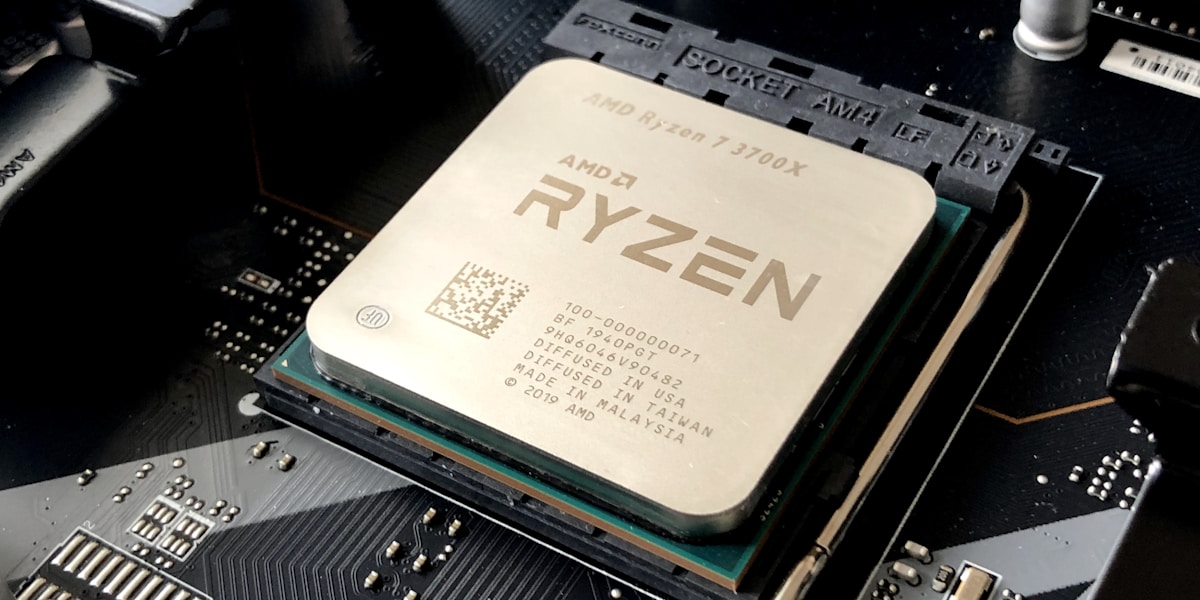
이미지 출처: Unsplash - Andrey Matveev
🎯 이 글을 읽으면 알 수 있는 것
- 겨울철에도 PC 발열 관리가 중요한 이유 (난방으로 인한 온도 상승)
- CPU 온도를 20도 이상 낮추는 실전 방법 12가지
- 공랭식 vs 수냉식 쿨러, 어떤 것을 선택해야 할까?
- 서멀 구리스 교체로 온도 10도 낮추는 방법
- 예산별 쿨링 업그레이드 가이드 (3만원~30만원)
- 2025년 최신 쿨러 추천 TOP 5
- 소프트웨어로 팬 속도 제어하는 방법
- 케이스 공기 흐름 최적화 완벽 가이드
📑 목차
🌡️ 1. 겨울철에도 PC 발열 관리가 필수인 이유
⚠️ 겨울이라고 방심하면 안 됩니다!
많은 사람들이 겨울에는 PC가 시원할 것이라고 생각하지만, 실제로는 난방 때문에 실내 온도가 22~25도까지 올라가고 환기가 부족해져 오히려 여름보다 PC 온도가 높아질 수 있습니다.
2025년 12월 현재, 최신 고성능 CPU와 GPU는 이전 세대보다 훨씬 높은 전력을 소비합니다. 인텔 14세대 i7 CPU의 TDP는 최대 253W, RTX 4090 GPU는 최대 450W 이상을 소비하며, 이는 엄청난 열을 발생시킵니다.

이미지 출처: Unsplash - Alexandru-Bogdan Ghita
❄️ 겨울철 PC 발열의 주요 원인
| 원인 | 설명 | 영향도 |
|---|---|---|
| 난방 가동 | 실내 온도 22~25도 유지로 외기 온도 차이 감소 | ⭐⭐⭐⭐⭐ |
| 환기 부족 | 추운 날씨로 인한 창문 닫힘, 공기 순환 저하 | ⭐⭐⭐⭐ |
| 먼지 누적 | 연말까지 쌓인 먼지로 인한 쿨링 효율 저하 | ⭐⭐⭐⭐⭐ |
| 고성능 부품 | 최신 CPU/GPU의 높은 TDP (200W~450W) | ⭐⭐⭐⭐⭐ |
| 서멀 구리스 노화 | 1년 이상 사용으로 인한 열전도율 저하 | ⭐⭐⭐⭐ |
💡 전문가 팁: 아레니우스 법칙(Arrhenius law)에 따르면, PC 부품의 사용 환경 온도가 10°C 내려갈 때마다 수명은 2배 연장됩니다. 즉, 쿨링 관리는 단순히 성능 문제가 아니라 PC 수명 연장의 핵심입니다!
🔥 PC 과열 시 발생하는 문제들
- 성능 저하 (Thermal Throttling): CPU가 85~90도를 넘으면 자동으로 클럭 속도를 낮춰 성능이 최대 30% 감소
- 시스템 다운: 급격한 온도 상승 시 보호를 위해 자동 종료
- 블루스크린 (BSOD): 과열로 인한 시스템 불안정
- 부품 수명 단축: 지속적인 고온은 CPU, GPU, 메인보드 수명을 절반으로 줄임
- 소음 증가: 팬이 최대 RPM으로 돌면서 소음 발생
📊 2. PC 온도 측정 및 진단 방법
쿨링 최적화를 시작하기 전, 현재 PC의 온도 상태를 정확히 파악해야 합니다. 다음은 2025년 기준 가장 신뢰할 수 있는 온도 모니터링 프로그램들입니다.
🛠️ 추천 온도 모니터링 프로그램
| 프로그램 | 특징 | 추천도 | 다운로드 |
|---|---|---|---|
| HWiNFO64 | 가장 정확하고 상세한 정보 제공, 실시간 모니터링 | ⭐⭐⭐⭐⭐ | 무료 |
| Core Temp | CPU 코어별 온도 측정, 가벼운 프로그램 | ⭐⭐⭐⭐ | 무료 |
| MSI Afterburner | GPU 온도 모니터링 및 팬 속도 제어 | ⭐⭐⭐⭐⭐ | 무료 |
| HWMonitor | 간단한 인터페이스, 초보자에게 적합 | ⭐⭐⭐⭐ | 무료 |
| AIDA64 | 전문가용, 스트레스 테스트 기능 포함 | ⭐⭐⭐⭐ | 유료 (체험판 무료) |

이미지 출처: Unsplash - Andrey Matveev
🌡️ 부품별 적정 온도 가이드 (2025년 기준)
| 부품 | 유휴 상태 | 일반 작업 | 게임/고부하 | 위험 온도 |
|---|---|---|---|---|
| CPU (인텔) | 30~40°C | 40~60°C | 60~85°C | 90°C 이상 |
| CPU (AMD) | 35~45°C | 45~65°C | 65~90°C | 95°C 이상 |
| GPU (NVIDIA) | 30~45°C | 45~65°C | 65~85°C | 90°C 이상 |
| GPU (AMD) | 35~50°C | 50~70°C | 70~90°C | 95°C 이상 |
| NVMe SSD | 30~40°C | 40~50°C | 50~70°C | 80°C 이상 |
⚠️ 긴급 조치가 필요한 상황:
- 유휴 상태에서 CPU가 60도 이상
- 게임 중 CPU가 95도 이상
- GPU가 지속적으로 90도 이상 유지
- 시스템이 자주 다운되거나 재부팅
위 증상이 나타나면 즉시 PC 사용을 중지하고 쿨링 시스템을 점검하세요!
🛠️ 3. CPU 온도 낮추는 12가지 실전 방법
이제 실제로 CPU 온도를 낮출 수 있는 검증된 방법 12가지를 단계별로 알아보겠습니다. 비용이 들지 않는 방법부터 하드웨어 업그레이드까지 순서대로 진행하세요.
1먼지 제거 (비용: 0원, 효과: ⭐⭐⭐⭐⭐)
가장 기본적이면서도 효과적인 방법입니다. 먼지는 쿨링 성능을 최대 40% 저하시킵니다.
- PC 전원을 완전히 끄고 전원 케이블 분리
- 케이스 측면 패널 제거
- 에어 더스터(압축 공기 캔) 준비 (진공청소기는 절대 금지 - 정전기 발생)
- CPU 쿨러 핀 사이의 먼지 제거
- GPU 팬 및 히트싱크 청소
- 케이스 팬 블레이드 청소
- PSU 팬 입구 청소
- 먼지 필터 분리 후 물 세척
✅ 실제 효과: 1년 동안 청소하지 않은 PC의 경우, 먼지 제거만으로 CPU 온도가 평균 8~15도 하락합니다.
2케이블 정리 (비용: 0원, 효과: ⭐⭐⭐)
어지러운 케이블은 공기 흐름을 막아 온도를 상승시킵니다.
- 메인 전원 케이블을 케이스 뒷면으로 정리
- SATA 케이블 묶음 처리
- 여유 케이블은 케이블 타이로 고정
- GPU 전원 케이블을 깔끔하게 배선
기대 효과: 공기 흐름 개선으로 CPU 온도 2~5도 하락
3케이스 덮개 열기 (비용: 0원, 효과: ⭐⭐⭐)
💡 임시 조치: 케이스 측면 패널을 열면 즉시 온도가 5~10도 떨어집니다. 단, 먼지가 더 빨리 쌓이므로 장기적 해결책은 아닙니다. 근본적으로는 케이스 팬을 추가하는 것이 좋습니다.
4Windows 전원 옵션 조정 (비용: 0원, 효과: ⭐⭐⭐⭐)
소프트웨어적으로 CPU 온도를 낮추는 방법입니다.
- Windows 검색창에 "전원 및 절전" 입력
- "추가 전원 설정" 클릭
- "고급 전원 관리 옵션 설정 변경" 클릭
- "프로세서 전원 관리" → "최대 프로세서 상태" 선택
- 값을 100%에서 90~95%로 변경
✅ 실제 효과: 성능 저하는 거의 체감되지 않으면서 CPU 온도가 5~10도 하락합니다. 특히 인텔 12~14세대 CPU에서 효과적입니다.

이미지 출처: Unsplash - Andrey Matveev
5팬 속도 제어 프로그램 활용 (비용: 0원, 효과: ⭐⭐⭐⭐)
추천 프로그램: Fan Control (무료, 오픈소스)
- GitHub에서 Fan Control 다운로드 및 설치
- 프로그램 실행 후 각 팬 감지 확인
- 온도별 팬 커브 설정:
- 40도 이하: 30~40% RPM
- 50도: 50% RPM
- 60도: 70% RPM
- 70도 이상: 100% RPM
6서멀 구리스 교체 (비용: 5,000~15,000원, 효과: ⭐⭐⭐⭐⭐)
1년 이상 사용한 PC라면 서멀 구리스가 경화되어 열전도율이 크게 떨어집니다. 자세한 방법은 섹션 5에서 설명합니다.
기대 효과: CPU 온도 10~20도 하락 (2년 이상 사용한 PC의 경우)
7케이스 팬 추가 (비용: 10,000~30,000원, 효과: ⭐⭐⭐⭐)
케이스 팬이 부족하면 공기 순환이 원활하지 않습니다.
💡 최적 팬 구성:
- 전면 흡기: 2~3개 (차가운 공기 유입)
- 후면 배기: 1개 (뜨거운 공기 배출)
- 상단 배기: 1~2개 (열은 위로 올라감)
압력 균형: 흡기 팬 수 ≥ 배기 팬 수 (양압 유지로 먼지 유입 감소)
추천 팬 (2025년):
- 가성비: ARCTIC P12 PWM (개당 약 8,000원)
- 저소음: Noctua NF-A12x25 PWM (개당 약 35,000원)
- RGB: Corsair iCUE SP120 RGB (개당 약 20,000원)
8CPU 쿨러 업그레이드 (비용: 30,000~150,000원, 효과: ⭐⭐⭐⭐⭐)
인텔 정품 쿨러나 저가형 쿨러를 사용 중이라면 업그레이드가 필수입니다. 자세한 추천 제품은 섹션 7에서 설명합니다.
9실내 환기 및 에어컨 가동 (비용: 전기료, 효과: ⭐⭐⭐)
겨울철에도 주기적인 환기는 필수입니다. 난방을 끄고 10~15분간 환기하면 실내 온도가 낮아져 PC 온도도 함께 하락합니다.
10PC 위치 변경 (비용: 0원, 효과: ⭐⭐⭐)
- 직사광선이 닿지 않는 위치로 이동
- 벽에서 최소 10cm 이상 간격 유지
- 난방기/히터에서 멀리 배치
- 바닥에서 약간 높은 위치 (먼지 유입 감소)
11언더볼팅 (비용: 0원, 효과: ⭐⭐⭐⭐)
CPU에 공급되는 전압을 낮춰 발열을 줄이는 고급 기술입니다.
⚠️ 주의사항: 언더볼팅은 잘못하면 시스템 불안정을 초래할 수 있습니다. 충분한 테스트 후 적용하세요. Intel XTU (인텔) 또는 Ryzen Master (AMD) 프로그램을 사용합니다.
기대 효과: 성능 저하 없이 CPU 온도 8~15도 하락, 소비 전력 10~20% 감소
12수냉 쿨러 설치 (비용: 100,000~300,000원, 효과: ⭐⭐⭐⭐⭐)
최고 수준의 쿨링 성능을 원한다면 일체형 수냉 쿨러(AIO)가 답입니다. 자세한 내용은 섹션 4에서 설명합니다.
💧 4. 공랭식 vs 수냉식 쿨러 완벽 비교
2025년 현재, PC 쿨링 시장은 크게 공랭식과 수냉식으로 나뉩니다. 각각의 장단점을 명확히 이해하고 자신에게 맞는 선택을 하세요.

이미지 출처: Unsplash - Andrey Matveev
🌬️ 공랭식 쿨러 (Air Cooler)
| 장점 | 단점 |
|---|---|
| ✅ 가격이 저렴 (3만원~15만원) | ❌ 큰 부피로 인한 공간 차지 |
| ✅ 고장 위험이 낮음 (펌프 고장 없음) | ❌ RAM 슬롯 간섭 가능 |
| ✅ 유지보수가 거의 불필요 | ❌ 최고급 수냉보다 성능이 낮음 |
| ✅ 누수 위험 전무 | ❌ 디자인적으로 덜 세련됨 |
| ✅ 수명이 길고 안정적 | ❌ 초기 소음이 클 수 있음 |
💧 수냉식 쿨러 (AIO - All-In-One Liquid Cooler)
| 장점 | 단점 |
|---|---|
| ✅ 최고 수준의 쿨링 성능 | ❌ 가격이 비쌈 (10만원~30만원) |
| ✅ CPU 주변 공간 확보 (RAM 간섭 없음) | ❌ 펌프 고장 위험 (5~7년 후) |
| ✅ 세련된 외관 (RGB 조명) | ❌ 라디에이터 공간 필요 |
| ✅ 오버클럭에 유리 | ❌ 극히 드물게 누수 가능성 |
| ✅ 조용한 작동 (저RPM 가능) | ❌ 설치가 복잡할 수 있음 |
📊 성능 비교 (인텔 i7-14700K 기준, 100% 부하 시)
| 쿨러 타입 | 제품 예시 | CPU 온도 | 소음 | 가격 |
|---|---|---|---|---|
| 인텔 정품 쿨러 | Stock Cooler | 95°C | 매우 시끄러움 | 0원 (포함) |
| 저가 공랭 | DeepCool GAMMAXX | 85°C | 시끄러움 | 3만원 |
| 중급 공랭 | Thermalright Peerless | 75°C | 보통 | 5만원 |
| 고급 공랭 | Noctua NH-D15 | 68°C | 조용함 | 13만원 |
| 240mm 수냉 | Corsair H100i | 70°C | 조용함 | 15만원 |
| 280mm 수냉 | NZXT Kraken X63 | 65°C | 매우 조용함 | 20만원 |
| 360mm 수냉 | Arctic Liquid Freezer II | 60°C | 매우 조용함 | 18만원 |
💡 선택 가이드:
- 공랭 추천: 예산이 한정적이거나, 안정성을 최우선으로 하는 경우, 일반 게이밍/작업용
- 수냉 추천: 고성능 CPU 오버클럭, 조용한 환경 선호, 미려한 외관 원할 때
🧴 5. 서멀 구리스 교체 완벽 가이드
서멀 구리스(Thermal Paste)는 CPU와 쿨러 사이의 미세한 틈을 메워 열전도를 돕는 중요한 재료입니다. 1~2년 이상 사용하면 경화되어 열전도율이 크게 떨어집니다.
🛒 2025년 추천 서멀 구리스
| 제품명 | 열전도율 | 가격 | 특징 | 추천도 |
|---|---|---|---|---|
| Arctic MX-4 | 8.5 W/mK | 8,000원 | 가성비 최고, 초보자 추천 | ⭐⭐⭐⭐⭐ |
| Noctua NT-H1 | 8.9 W/mK | 12,000원 | 장기 안정성 우수 | ⭐⭐⭐⭐⭐ |
| Thermal Grizzly Kryonaut | 12.5 W/mK | 18,000원 | 최고 성능, 오버클럭용 | ⭐⭐⭐⭐⭐ |
| Cooler Master MasterGel | 11.0 W/mK | 10,000원 | 중급 성능, 합리적 가격 | ⭐⭐⭐⭐ |
🔧 서멀 구리스 교체 단계별 가이드
필요한 도구:
- 새 서멀 구리스
- 이소프로필 알코올 (99% 권장) 또는 서멀 구리스 제거제
- 부드러운 천 또는 키친타올
- 면봉
- 드라이버
- 1단계: PC 전원 완전히 끄고 30분 이상 대기 (열이 식을 때까지)
- 2단계: CPU 쿨러 고정 나사 풀기 (대각선 순서로 조금씩)
- 3단계: 쿨러를 조심스럽게 들어올리기 (억지로 당기지 말 것)
- 4단계: 묵은 서멀 구리스를 알코올로 완전히 제거 (CPU & 쿨러 베이스)
- 5단계: 알코올이 완전히 마를 때까지 대기 (2~3분)
- 6단계: 새 서멀 구리스를 CPU 중앙에 쌀알 크기로 도포
- 7단계: 쿨러를 천천히 눌러 장착 (구리스가 자동으로 퍼짐)
- 8단계: 나사를 대각선 순서로 조금씩 번갈아 조이기
- 9단계: 쿨러 전원 케이블 연결 확인
- 10단계: PC 부팅 후 온도 모니터링
⚠️ 주의사항:
- 서멀 구리스를 너무 많이 바르면 오히려 온도가 올라갑니다 (쌀알 크기면 충분)
- CPU를 소켓에서 빼지 마세요 (불필요하며 위험함)
- 쿨러를 급하게 빼면 CPU가 함께 빠질 수 있습니다 (조심스럽게 좌우로 흔들며 제거)
- 알코올은 전자 부품에 안전하지만, 완전히 마른 후 전원을 켜세요
✅ 기대 효과:
- 1년 사용 PC: CPU 온도 5~8도 하락
- 2년 이상 사용 PC: CPU 온도 10~15도 하락
- 3년 이상 사용 PC: CPU 온도 15~20도 하락
🌪️ 6. 케이스 쿨링 최적화 전략
PC 케이스 내부의 공기 흐름(Airflow)은 전체 쿨링 시스템의 핵심입니다. 아무리 좋은 CPU 쿨러를 달아도 케이스 내 공기가 정체되면 효과가 반감됩니다.
💨 최적의 공기 흐름 패턴
💡 골든 룰: 전면 하단에서 찬 공기 흡입 → 후면 상단으로 뜨거운 공기 배출
열은 자연스럽게 위로 올라가므로, 하단 흡기 + 상단 배기가 가장 효율적입니다.
🎯 케이스 팬 배치 전략
| 케이스 크기 | 추천 팬 구성 | 압력 타입 | 온도 효과 |
|---|---|---|---|
| 미니 타워 | 전면 1개 (흡기) + 후면 1개 (배기) | 중립압 | 기본 |
| 미드 타워 | 전면 2개 (흡기) + 후면 1개 + 상단 1개 (배기) | 양압 | ⭐⭐⭐⭐ |
| 풀 타워 | 전면 3개 (흡기) + 후면 1개 + 상단 2개 (배기) | 양압 | ⭐⭐⭐⭐⭐ |
⚖️ 양압 vs 음압 vs 중립압
| 압력 타입 | 특징 | 장점 | 단점 |
|---|---|---|---|
| 양압 (흡기 > 배기) |
내부 압력이 높아 공기가 밖으로 빠져나감 | 먼지 유입 최소화, 깔끔한 내부 유지 | 온도가 약간 높을 수 있음 |
| 음압 (흡기 < 배기) |
내부 압력이 낮아 공기가 안으로 빨려들어감 | 뜨거운 공기를 빠르게 배출 | 먼지가 많이 들어옴 |
| 중립압 (흡기 = 배기) |
흡기와 배기가 균형 | 중간 수준의 쿨링과 먼지 방지 | 최적화하기 어려움 |
💡 2025년 추천: 대부분의 경우 약한 양압(흡기 팬을 배기 팬보다 1개 더 많이)이 최적입니다. 먼지를 막으면서도 충분한 쿨링을 제공합니다.
🔍 케이스 선택 시 체크리스트
- 전면 메쉬 패널 (막힌 패널보다 공기 흐름 30% 향상)
- 최소 4개 이상의 팬 장착 공간
- 상단 라디에이터 지원 (240mm 이상)
- 분리형 먼지 필터 (청소 편의성)
- GPU 길이 최소 320mm 이상 지원
- CPU 쿨러 높이 최소 165mm 이상 지원
- 케이블 정리 공간 충분 (뒷면 최소 20mm)
🏆 2025년 추천 케이스 (쿨링 중심)
| 제품명 | 특징 | 가격대 | 추천도 |
|---|---|---|---|
| Fractal Torrent | 최고 수준의 공기 흐름, 180mm 전면 팬 | 20만원대 | ⭐⭐⭐⭐⭐ |
| Lian Li O11 Dynamic | 수냉 최적화, 미려한 디자인 | 15만원대 | ⭐⭐⭐⭐⭐ |
| Phanteks P500A | 메쉬 디자인, 가성비 우수 | 15만원대 | ⭐⭐⭐⭐ |
| be quiet! Pure Base 500DX | 저소음 + 쿨링 균형 | 13만원대 | ⭐⭐⭐⭐ |
🏅 7. 2025년 추천 쿨러 TOP 5
2025년 현재 시장에서 가장 우수한 성능과 가성비를 보이는 CPU 쿨러들을 엄선했습니다. 예산과 성능 요구에 맞춰 선택하세요.

이미지 출처: Unsplash - Abdullah Abid
🥇 1위: Thermalright Peerless Assassin 120 SE (공랭)
| 가격 | 약 50,000원 |
| 성능 | i7-14700K 기준 75°C (100% 부하) |
| 소음 | 22~28 dBA |
| 높이 | 157mm |
| 장점 | 압도적 가성비, 듀얼 타워 + 듀얼 팬, 10만원대 쿨러 성능 |
| 단점 | 큰 부피로 RAM 간섭 가능 |
| 추천 대상 | 최고의 가성비를 원하는 모든 사용자 |
🥈 2위: Arctic Liquid Freezer II 280 (수냉)
| 가격 | 약 180,000원 |
| 성능 | i9-14900K 기준 65°C (100% 부하) |
| 소음 | 18~25 dBA |
| 라디에이터 | 280mm (140mm x 2) |
| 장점 | 최고 수준의 쿨링 성능, VRM 팬 포함, 7년 보증 |
| 단점 | RGB 없음 (심플 디자인) |
| 추천 대상 | 오버클럭 유저, 최고 성능 추구 |
🥉 3위: Noctua NH-D15 (공랭)
| 가격 | 약 130,000원 |
| 성능 | i7-14700K 기준 68°C (100% 부하) |
| 소음 | 19~24 dBA (초저소음) |
| 높이 | 165mm |
| 장점 | 전설적인 성능, 6년 보증, 프리미엄 품질 |
| 단점 | 높은 가격, 베이지 컬러 (호불호) |
| 추천 대상 | 조용함과 성능을 모두 원하는 사용자 |
4위: DeepCool AK400 (공랭)
| 가격 | 약 30,000원 |
| 성능 | i5-14600K 기준 78°C (100% 부하) |
| 소음 | 25~32 dBA |
| 높이 | 155mm |
| 장점 | 저렴한 가격, 간단한 설치, 준수한 성능 |
| 단점 | 고성능 CPU에는 부족 |
| 추천 대상 | 예산이 한정적인 i5급 CPU 사용자 |
5위: NZXT Kraken Z53 RGB (수냉)
| 가격 | 약 280,000원 |
| 성능 | i9-14900K 기준 67°C (100% 부하) |
| 소음 | 20~27 dBA |
| 라디에이터 | 240mm (120mm x 2) |
| 장점 | 2.36인치 LCD 디스플레이, 화려한 RGB, 고급 디자인 |
| 단점 | 매우 비싼 가격 |
| 추천 대상 | 외관 튜닝을 중요시하는 하이엔드 유저 |
💡 쿨러 선택 꿀팁:
- i5급 CPU: 3~5만원대 공랭 쿨러면 충분
- i7급 CPU: 5~8만원대 공랭 또는 15만원대 280mm 수냉 추천
- i9급 CPU: 고급 공랭(10만원 이상) 또는 360mm 수냉 필수
- 오버클럭: 280mm 이상 수냉 강력 추천
💰 8. 예산별 쿨링 업그레이드 가이드
예산에 따라 효율적으로 PC 쿨링을 업그레이드하는 전략을 소개합니다.
💵 예산 3만원: 필수 최소 업그레이드
- DeepCool AK400 쿨러: 30,000원
- 또는 Arctic P12 PWM 케이스 팬 3개: 24,000원
기대 효과: CPU 온도 8~12도 하락
💵 예산 5만원: 균형 잡힌 업그레이드
- Thermalright Peerless Assassin 120 SE: 50,000원
- 또는 DeepCool AK400 (30,000원) + Arctic MX-4 구리스 (8,000원) + 케이스 팬 1개 (10,000원)
기대 효과: CPU 온도 12~18도 하락
💵 예산 10만원: 고성능 업그레이드
- Thermalright Peerless Assassin 120 SE: 50,000원
- Arctic P12 PWM 케이스 팬 4개: 32,000원
- Thermal Grizzly Kryonaut 구리스: 18,000원
기대 효과: CPU 온도 15~22도 하락, 전체 시스템 쿨링 대폭 향상
💵 예산 20만원: 프리미엄 업그레이드
- Arctic Liquid Freezer II 280mm 수냉: 180,000원
- Thermal Grizzly Kryonaut 구리스: 18,000원
기대 효과: CPU 온도 20~28도 하락, 최상급 쿨링 환경
💵 예산 30만원+: 최상급 풀 업그레이드
- Arctic Liquid Freezer II 360mm 수냉: 220,000원
- 새 케이스 (Fractal Torrent): 200,000원
- 프리미엄 케이스 팬 6개: 180,000원
- Thermal Grizzly Kryonaut 구리스: 18,000원
기대 효과: CPU 온도 25~35도 하락, 완벽한 쿨링 시스템 구축
✅ 투자 우선순위 (효율성 순):
- 서멀 구리스 교체 (가장 저렴하고 효과적)
- CPU 쿨러 업그레이드
- 케이스 팬 추가
- 케이스 교체
❓ 9. 자주 묻는 질문 (FAQ)
Q1. 겨울인데도 PC 온도가 높은 이유는 무엇인가요?
겨울철 난방으로 인한 실내 온도 상승(22~25도), 환기 부족, 1년간 누적된 먼지, 서멀 구리스 노화가 주요 원인입니다. 특히 난방을 강하게 가동하면 외부 온도와의 차이가 줄어들어 쿨링 효율이 크게 떨어집니다.
Q2. CPU 온도가 몇 도까지 안전한가요?
일반 작업 시 60도 이하, 게임/고부하 작업 시 85도 이하가 안전합니다. 90도를 넘으면 열 쓰로틀링이 발생하여 성능이 저하되며, 지속적으로 90도 이상 유지되면 부품 수명이 단축됩니다. 최적 온도는 유휴 시 30~40도, 게임 시 60~75도입니다.
Q3. 공랭식과 수냉식 중 어느 것이 더 좋나요?
각각 장단점이 있습니다. 공랭식은 저렴하고 고장이 적으며 유지보수가 쉽습니다. 수냉식은 쿨링 성능이 우수하고 조용하며 외관이 세련됩니다. 일반 사용자나 예산이 한정적이라면 공랭식, 오버클럭이나 최고 성능을 원한다면 수냉식을 추천합니다. 5만원대 고급 공랭 쿨러가 15만원대 240mm 수냉과 비슷한 성능을 보이므로, 가성비로는 공랭이 유리합니다.
Q4. 서멀 구리스는 얼마나 자주 교체해야 하나요?
일반적으로 1~2년마다 교체를 권장합니다. 시간이 지나면 서멀 구리스가 경화되어 열전도율이 떨어지며, 2년 이상 된 구리스는 교체만으로도 CPU 온도가 10~20도 하락할 수 있습니다. 고급 제품(Thermal Grizzly Kryonaut 등)은 3년까지 성능을 유지하기도 합니다.
Q5. 케이스 팬은 몇 개가 적당한가요?
미드타워 기준 최소 3개(전면 2개 흡기 + 후면 1개 배기)를 추천하며, 이상적으로는 4~6개입니다. 흡기 팬을 배기 팬보다 1개 더 많게 설치하면 약한 양압을 형성하여 먼지 유입을 막으면서도 충분한 쿨링 효과를 얻을 수 있습니다. 너무 많은 팬(8개 이상)은 소음만 증가시킬 뿐 효과가 미미합니다.
Q6. 노트북도 쿨링 최적화가 가능한가요?
가능하지만 데스크탑보다 제한적입니다. 노트북 쿨링 패드 사용(온도 5~10도 하락), 하판 청소 및 서멀 구리스 교체(전문가 권장), Windows 전원 옵션 조정, 노트북 받침대로 공기 흐름 확보 등의 방법이 있습니다. 특히 게이밍 노트북은 쿨링 패드가 필수입니다.
Q7. GPU 온도도 관리해야 하나요?
네, 매우 중요합니다. 최신 고성능 GPU(RTX 4080, 4090 등)는 TDP가 300W를 넘어 CPU만큼 많은 열을 발생시킵니다. GPU 온도가 지속적으로 85도를 넘으면 성능이 자동으로 제한되며, 팬 속도 조절(MSI Afterburner), 케이스 하단 흡기 팬 추가, GPU 서멀 패드 교체(고급 기술) 등의 방법으로 관리할 수 있습니다.
Q8. 오버클럭을 하려면 어떤 쿨러가 필요한가요?
오버클럭 시 발열이 크게 증가하므로 280mm 이상 수냉 쿨러나 고급 듀얼 타워 공랭 쿨러(Noctua NH-D15 등)가 필수입니다. 인텔 K 시리즈나 AMD X 시리즈를 오버클럭할 계획이라면 최소 15만원 이상의 쿨러 투자를 권장합니다. 또한 언더볼팅과 병행하면 더 안정적인 오버클럭이 가능합니다.
Q9. 먼지 제거는 얼마나 자주 해야 하나요?
사용 환경에 따라 다르지만, 일반적으로 3~6개월마다 청소를 권장합니다. 반려동물이 있거나 먼지가 많은 환경이라면 2~3개월마다 청소하세요. 케이스에 먼지 필터가 있다면 한 달에 한 번 분리하여 물로 세척하면 내부 청소 주기를 연장할 수 있습니다.
Q10. 언더볼팅은 안전한가요?
네, 올바르게 수행하면 매우 안전합니다. 오버클럭과 달리 언더볼팅은 전압을 낮추는 것이므로 부품에 무리를 주지 않으며, 오히려 발열과 소비전력을 줄여 수명을 연장합니다. 다만 너무 낮게 설정하면 시스템이 불안정해질 수 있으므로, Intel XTU나 AMD Ryzen Master 같은 공식 프로그램을 사용하고 단계적으로 테스트하면서 조정하세요.
🎯 마무리: 겨울철에도 PC 쿨링이 필수입니다!
2025년 겨울, 난방과 고성능 부품의 조합은 PC에게 큰 열 스트레스를 줍니다. 하지만 이 가이드에서 소개한 방법들을 단계적으로 실천하면 CPU 온도를 20도 이상 낮추고, PC 수명을 2배로 연장할 수 있습니다.
오늘부터 시작하세요! 먼저 먼지 제거와 서멀 구리스 교체부터 시작하고, 예산에 맞춰 쿨러를 업그레이드하세요. 여러분의 PC가 더 시원하고 오래 달릴 수 있기를 바랍니다! 🚀
📢 이 글이 도움이 되셨나요?
PC 쿨링과 최적화에 대한 더 많은 정보는 블로그의 다른 글들을 참고해주세요. 궁금한 점이 있다면 댓글로 남겨주시면 성심껏 답변드리겠습니다!
관련 글:
- 2025년 연말 PC 대청소 & 2026년 업그레이드 완벽 가이드
- Windows 11 메모리 최적화 완벽 가이드
- 게이밍 PC 조립 가이드 2025
'소프트웨어 가이드' 카테고리의 다른 글
| Windows 11 완벽 최적화 가이드 2025 | PC 성능 50% 향상 비법 총정리 (1) | 2025.12.18 |
|---|---|
| Windows 11 초보자부터 고급까지 필수 설정 25가지 완벽 가이드 2025 | PC 성능 최적화 (1) | 2025.12.17 |
| Windows 11 2025년 12월 업데이트 완벽 가이드 (1) | 2025.12.13 |
| 2025년 연말 PC 대청소 & 2026년 업그레이드 완벽 가이드 (1) | 2025.12.12 |
| 2025년 PC에서 AI 에이전트 실전 활용 - 업무 자동화 완벽 가이드 | PC 최적화 (0) | 2025.12.06 |


