

| 일 | 월 | 화 | 수 | 목 | 금 | 토 |
|---|---|---|---|---|---|---|
| 1 | 2 | |||||
| 3 | 4 | 5 | 6 | 7 | 8 | 9 |
| 10 | 11 | 12 | 13 | 14 | 15 | 16 |
| 17 | 18 | 19 | 20 | 21 | 22 | 23 |
| 24 | 25 | 26 | 27 | 28 | 29 | 30 |
| 31 |
- 윈도우 성능 모니터링 Task Manager Resource Monitor PC 최적화
- PowerShell #IT 전문가
- AI PC NPU 온디바이스 AI
- Dall-E
- 윈도우 배치파일 PC 자동화 생산성 향상 BAT 파일
- #게임최적화 #FPS향상 #게임모드 #게임설정
- 무선 이어폰
- #윈도우최적화 #PC성능향상 #전원관리설정
- #원격지원 #PC부업 #컴퓨터부업
- #PC최적화 #단축키 #업무효율
- #Windows서비스최적화 #PC성능향상 #컴퓨터속도개선 #윈도우최적화
- #무선이어폰 #통화품질 #블루투스이어폰
- 전원관리 배터리최적화 PC최적화
- #전자책부업 #크몽 #재택부업 #무자본창업 #디지털콘텐츠
- #AI이미지생성 #미드저니 #DALL-E #스톡이미지
- #윈도우최적화 #컴퓨터부업 #배치자동화
- #AI프롬프트 #컴퓨터부업 #ChatGPT #부업추천
- #AI글쓰기 #ChatGPT #Claude #재택부업
- #게이밍모니터 #응답속도 #FPS모니터 #
- #오픈형이어폰 #블루투스이어폰추천 #2025이어폰
- #Windows11#생산성향상 #윈도우필수설정
- #PowerShell #스크립트자동화 #윈도우최적화 #시스템관리
- #Windows11 #25H2 #PowerToys #업데이트가이드 #
- #PC최적화프로그램 #컴퓨터속도향상 #게임최적화
- #AI그래픽디자인 #컴퓨터부업#디자인부업 #Midjourney
- #ETRI #광스위치기술 #데이터센터 #AI인프라
- #해킹 #사이버공격 #보안관리 #CVE-2025-58034
- #PC최적화 #컴퓨터속도향상 #게임성능향상 #메모리최적화 #컴퓨터청소
- #AI_PC #AMD_라이젠_AI #노트북_추천
- #컴퓨터조립 #PC견적 #컴퓨터견적추천 #조립PC추천
- Today
- Total
PC·노트북·이어폰 추천 & 최적화
메모리 성능 30% 향상시키는 2025년 실전 방법 본문

🚀 RAM 오버클럭 완벽 가이드
메모리 성능 30% 향상시키는 2025년 실전 방법
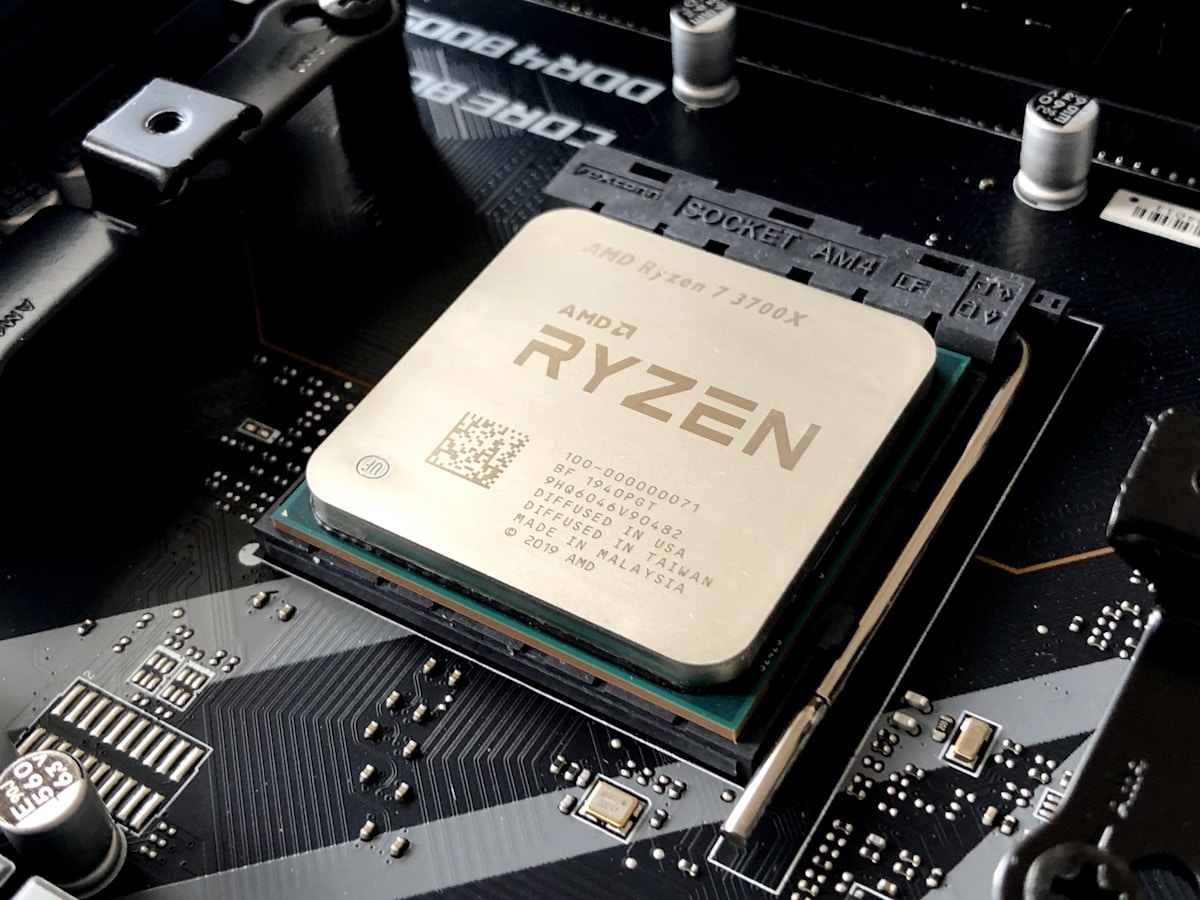
이미지 출처: Unsplash
📑 목차
🎯 이 글을 읽으면 알 수 있는 것
- RAM 오버클럭의 원리와 성능 향상 효과를 정확하게 이해
- XMP/EXPO 프로파일을 5분 만에 설정하는 초간단 방법
- DDR4와 DDR5 메모리의 수동 튜닝 실전 노하우
- 타이밍과 전압 조정으로 최대 성능을 끌어내는 기술
- 시스템 안정성을 검증하는 필수 테스트 방법
- 오버클럭 실패 시 복구하는 안전한 대처법
- CPU와 메모리 컨트롤러 호환성 파악하기
💡 RAM 오버클럭이란?
RAM 오버클럭은 메모리 모듈을 제조사가 정한 기본 사양보다 높은 속도로 동작시키는 것을 의미합니다. 마치 자동차의 리미터를 해제하여 더 빠른 속도를 낼 수 있게 하는 것과 비슷합니다. 컴퓨터에서 RAM은 CPU와 저장장치 사이의 중요한 다리 역할을 하며, 그 속도가 빠를수록 전체 시스템의 반응성이 향상됩니다.
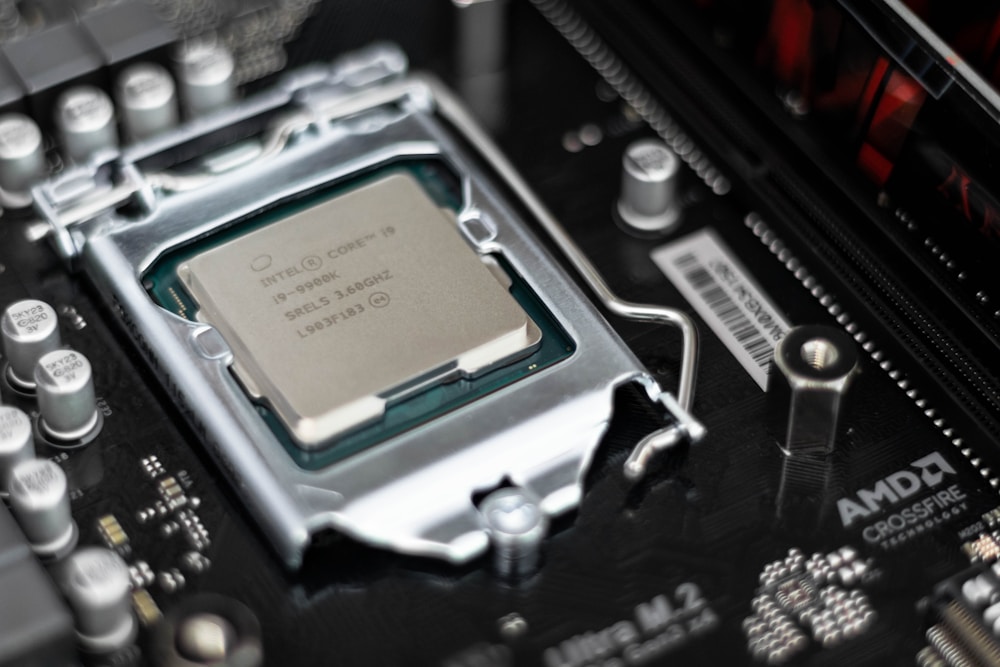
이미지 출처: Unsplash
🔍 RAM 속도와 타이밍의 이해
RAM 성능은 크게 두 가지 요소로 결정됩니다. 첫 번째는 주파수(MHz)로, 초당 데이터를 몇 번 전송할 수 있는지를 나타냅니다. 두 번째는 타이밍(레이턴시)으로, 데이터 요청부터 실제 전달까지 걸리는 시간을 의미합니다.
- 주파수(Frequency): 3200MHz, 3600MHz, 6000MHz 등 - 숫자가 높을수록 빠름
- 타이밍(Timing): CL16, CL18, CL36 등 - 숫자가 낮을수록 응답이 빠름
- 전압(Voltage): 1.2V, 1.35V, 1.4V 등 - 오버클럭 시 안정성을 위해 조정
🎮 어떤 작업에서 RAM 오버클럭이 효과적인가?
RAM 오버클럭은 모든 작업에서 똑같은 성능 향상을 보이지 않습니다. 특히 CPU 집약적인 게임이나 메모리 대역폭을 많이 사용하는 작업에서 큰 효과를 볼 수 있습니다.
| 작업 유형 | 성능 향상 | 체감 효과 |
|---|---|---|
| CPU 집약적 게임 (e스포츠, 시뮬레이션) | 15-30% FPS 향상 | ⭐⭐⭐⭐⭐ |
| 비디오 편집 및 렌더링 | 10-25% 속도 향상 | ⭐⭐⭐⭐ |
| 대용량 파일 압축/해제 | 10-20% 속도 향상 | ⭐⭐⭐⭐ |
| 3D 렌더링 | 8-15% 속도 향상 | ⭐⭐⭐ |
| GPU 집약적 게임 | 5-10% FPS 향상 | ⭐⭐ |
| 일반 웹 브라우징, 문서 작업 | 2-5% 체감 속도 향상 | ⭐ |
📊 RAM 오버클럭의 실제 성능 향상
최근 테스트 결과에 따르면 RAM 오버클럭은 특정 시나리오에서 놀라운 성능 향상을 보여줍니다. 특히 AMD의 라이젠 프로세서나 인텔 12세대 이후 CPU에서 메모리 속도가 전체 시스템 성능에 미치는 영향이 크게 증가했습니다.
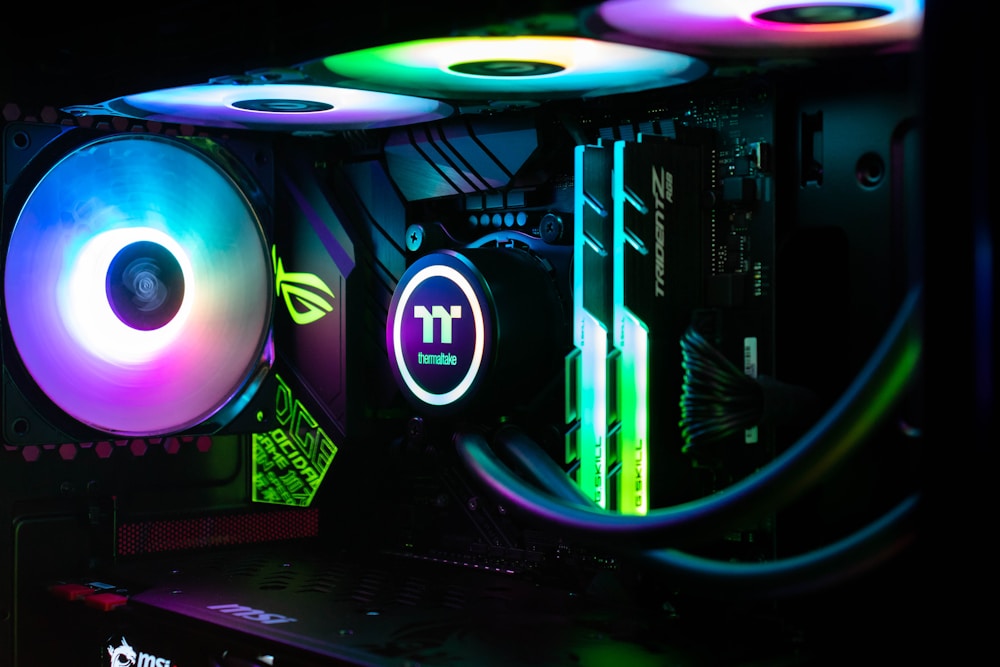
이미지 출처: Unsplash
- 리그 오브 레전드: 평균 FPS 380 → 485 (27% 향상)
- 발로란트: 평균 FPS 420 → 515 (22% 향상)
- 오버워치 2: 평균 FPS 290 → 350 (20% 향상)
- 사이버펑크 2077: 평균 FPS 85 → 94 (10% 향상)
- Adobe Premiere Pro 렌더링: 18분 → 15분 (16% 향상)
🔬 듀얼 채널의 중요성
RAM 오버클럭만큼이나 중요한 것이 듀얼 채널 구성입니다. 싱글 채널(RAM 1개)과 듀얼 채널(RAM 2개)의 차이는 오버클럭보다 더 큰 성능 차이를 만들어냅니다. 최근 테스트에서 듀얼 채널은 싱글 채널 대비 평균 30-50%의 성능 향상을 보였습니다.
🛠️ XMP/EXPO 프로파일로 쉽게 시작하기
초보자가 RAM 오버클럭을 시작하는 가장 안전하고 쉬운 방법은 XMP(Intel) 또는 EXPO(AMD) 프로파일을 활성화하는 것입니다. 이 프로파일은 메모리 제조사가 미리 테스트하고 안정성을 검증한 설정으로, BIOS에서 단 몇 번의 클릭만으로 활성화할 수 있습니다.
이미지 출처: Unsplash
📋 XMP/EXPO 활성화 단계별 가이드
1컴퓨터 재시작 및 BIOS 진입
컴퓨터를 재시작하고 부팅 화면이 나타날 때 Delete, F2, 또는 F12 키를 연타하여 BIOS에 진입합니다. 메인보드 제조사마다 키가 다를 수 있으니 화면에 표시되는 안내를 확인하세요.
2메모리 설정 메뉴 찾기
BIOS 메뉴에서 "AI Tweaker", "Extreme Tweaker", "OC", 또는 "Advanced Memory Settings" 같은 오버클럭 관련 메뉴를 찾습니다. 제조사별로 이름이 다릅니다:
- ASUS: AI Tweaker
- MSI: OC 또는 A-XMP
- Gigabyte: Tweaker 또는 M.I.T.
- ASRock: OC Tweaker
3XMP/EXPO 프로파일 선택
메모리 설정에서 "XMP" (Intel 시스템) 또는 "EXPO/DOCP" (AMD 시스템)를 찾아 활성화합니다. 보통 Profile 1과 Profile 2가 있는데, Profile 1이 더 안정적이고 Profile 2가 더 공격적인 설정입니다. 처음에는 Profile 1을 선택하세요.
4설정 저장 및 재부팅
F10 키를 눌러 설정을 저장하고 재부팅합니다. 시스템이 정상적으로 부팅되면 성공입니다!
5설정 확인
Windows 부팅 후 CPU-Z 또는 작업 관리자(Ctrl+Shift+Esc → 성능 탭 → 메모리)를 열어 RAM 속도가 올라갔는지 확인합니다.
XMP/EXPO 활성화 후 부팅이 안 되거나 블루스크린이 발생하면 다음 방법을 시도하세요:
- 컴퓨터를 강제 종료했다가 다시 켜기 (3회 반복하면 자동으로 BIOS 초기화)
- BIOS에 재진입하여 XMP/EXPO를 비활성화
- 메인보드의 CMOS 배터리를 빼고 10초 기다린 후 다시 장착
⚙️ 수동 RAM 오버클럭 실전 가이드
XMP/EXPO로 충분한 성능 향상을 얻었다면 여기서 멈춰도 됩니다. 하지만 더 극한의 성능을 원하거나 XMP가 불안정한 경우, 수동 오버클럭으로 더 나은 결과를 얻을 수 있습니다.
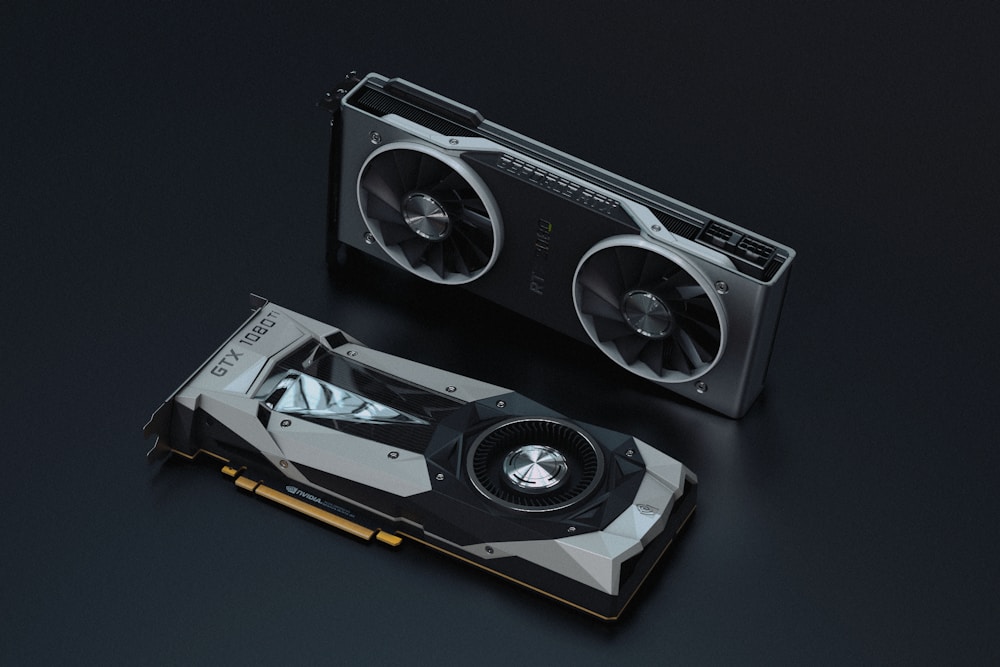
이미지 출처: Unsplash
🎛️ 주파수 오버클럭
주파수를 올리는 것은 가장 직관적인 성능 향상 방법입니다. DDR4는 보통 3200MHz에서 시작해 3600-4000MHz를 목표로 하며, DDR5는 4800MHz에서 시작해 6000-6400MHz를 목표로 합니다.
| 메모리 타입 | JEDEC 기본값 | 안전한 목표 | 도전적 목표 |
|---|---|---|---|
| DDR4 | 2133-2666 MHz | 3200-3600 MHz | 3800-4000 MHz |
| DDR5 | 4800 MHz | 5600-6000 MHz | 6400-7000 MHz |
⏱️ 타이밍 최적화
타이밍은 메모리 성능의 또 다른 중요한 요소입니다. 주요 타이밍은 CL (CAS Latency), tRCD, tRP, tRAS로 표시됩니다. 예를 들어 "16-18-18-38"이라고 표시되면 이것이 주요 타이밍입니다.
| 타이밍 | 설명 | 조정 방법 |
|---|---|---|
| CL (CAS Latency) | 메모리 접근 시작부터 데이터 전송까지의 지연 | 1씩 줄여가며 테스트 |
| tRCD | 행 주소 선택부터 열 주소 접근까지의 지연 | CL과 같거나 1-2 높게 설정 |
| tRP | 행 프리차지 시간 | CL과 같거나 1-2 높게 설정 |
| tRAS | 행 활성 시간 | CL + tRCD + 2 정도로 설정 |
| tRFC | 리프레시 사이클 시간 (매우 중요!) | 크게 줄일 수 있는 타이밍, 안정성에 큰 영향 |
⚡ 전압 조정
주파수나 타이밍을 조정할 때는 보통 전압도 함께 올려야 안정성을 확보할 수 있습니다. 하지만 전압을 너무 높이면 메모리 수명이 단축되거나 손상될 수 있으므로 신중해야 합니다.
- DDR4 VDIMM: 기본 1.2V → 최대 1.45V (일상 사용은 1.40V까지 권장)
- DDR5 VDIMM: 기본 1.1V → 최대 1.40V (일상 사용은 1.35V까지 권장)
- VCCSA (Intel): 기본 1.05V → 최대 1.30V
- VCCIO (Intel): 기본 1.05V → 최대 1.25V
- SOC Voltage (AMD): 기본 1.1V → 최대 1.20V
중요: 전압은 0.01V씩 천천히 올리면서 안정성을 테스트하세요. 급격한 전압 상승은 하드웨어 손상의 원인이 됩니다.
🔧 실전 오버클럭 절차
- 현재 설정 기록하기: CPU-Z로 현재 주파수, 타이밍, 전압을 스크린샷으로 저장
- 주파수 100-200MHz 증가: BIOS에서 메모리 주파수를 한 단계 올림 (예: 3200→3400)
- 전압 약간 증가: VDIMM을 0.02-0.05V 올림
- 부팅 테스트: Windows가 정상 부팅되는지 확인
- 안정성 테스트: MemTest86 또는 TestMem5를 최소 1시간 이상 실행
- 에러 발생 시: 전압을 0.01-0.02V 올리거나 타이밍을 1씩 늘림
- 반복: 안정적인 최고 주파수를 찾을 때까지 2-6번 과정 반복
- 타이밍 타이트닝: 주파수가 확정되면 타이밍을 1씩 줄여가며 최적화
Intel 시스템의 경우 메모리 컨트롤러가 CPU에 내장되어 있어 CPU 오버클럭과 메모리 오버클럭을 동시에 하기 어렵습니다. 먼저 메모리를 오버클럭하고 안정화한 후 CPU 오버클럭을 시도하세요.
AMD Ryzen 7800X3D 같은 X3D 시리즈는 메모리 오버클럭 여지가 제한적입니다. 이런 CPU는 6000MHz DDR5에서 멈추는 것이 가장 효율적입니다.
🔍 안정성 테스트 방법
오버클럭이 완료되었다고 생각되더라도 실제로 안정적인지 확인하는 과정은 필수입니다. 불안정한 오버클럭은 데이터 손상, 갑작스러운 재부팅, 블루스크린 등의 문제를 일으킬 수 있습니다.
이미지 출처: Unsplash
🛠️ 추천 테스트 프로그램
| 프로그램 | 테스트 시간 | 난이도 | 특징 |
|---|---|---|---|
| TestMem5 (TM5) | 30분 - 2시간 | 중급 | 가장 빠르게 불안정성을 찾아냄. anta777 Extreme 프리셋 권장 |
| MemTest86 | 2-8시간 | 초급 | USB 부팅 필요. 가장 널리 사용되는 표준 테스트 |
| OCCT Memory Test | 1-3시간 | 초급 | GUI가 직관적. 실시간 온도 모니터링 기능 |
| Karhu RAM Test | 1-6시간 | 초급 | 유료($9.99). 매우 정확하고 빠른 오류 감지 |
| Prime95 Large FFT | 2-4시간 | 중급 | CPU와 메모리를 동시에 테스트. 발열 주의 |
✅ 안정성 검증 체크리스트
- TestMem5 anta777 Extreme 프리셋 1시간 에러 없음
- 또는 MemTest86 패스 1회 완료
- Windows 정상 부팅 및 일상 작업 2-3일 무결점 사용
- TestMem5 anta777 Extreme 프리셋 3시간 에러 없음
- OCCT Memory Test 2시간 에러 없음
- 주력 게임 3시간 이상 플레이 후 이상 없음
- 작업용 소프트웨어(포토샵, 프리미어 등) 장시간 사용 후 이상 없음
다음 증상이 나타나면 오버클럭이 불안정한 것입니다:
- 메모리 테스트 프로그램에서 에러 발생
- Windows 블루스크린 (MEMORY_MANAGEMENT, IRQL_NOT_LESS_OR_EQUAL 등)
- 게임 중 갑작스러운 크래시 또는 프리징
- 파일 압축 해제 시 CRC 오류
- 비디오 렌더링 중 예상치 못한 종료
- 브라우저가 자주 응답 없음
⚠️ 주의사항 및 문제 해결
🚫 하지 말아야 할 것들
- 서로 다른 브랜드/스펙의 RAM 혼용: 같은 용량이라도 제조사, 속도, 타이밍이 다르면 불안정성의 원인이 됩니다.
- 과도한 전압 인가: DDR4 1.5V, DDR5 1.45V 이상은 장기적으로 메모리를 손상시킬 수 있습니다.
- 테스트 없이 사용: "부팅만 되면 된다"는 안일한 생각. 데이터 손상은 눈에 보이지 않게 진행됩니다.
- 더운 여름철 동일 설정 사용: RAM 온도가 올라가면 같은 설정도 불안정해질 수 있습니다.
- BIOS 업데이트 후 확인 안 함: BIOS 업데이트는 메모리 설정을 초기화할 수 있습니다.
🔧 문제 해결 가이드
| 증상 | 원인 | 해결 방법 |
|---|---|---|
| 부팅 안 됨 (무한 재부팅) | 주파수가 너무 높거나 전압 부족 | CMOS 클리어 후 더 낮은 설정으로 시작 |
| Windows 블루스크린 | 타이밍이 너무 타이트하거나 전압 부족 | 타이밍을 1-2씩 늘리거나 VDIMM 0.02V 증가 |
| 메모리 테스트 에러 | 설정이 불안정함 | 주파수 낮추기 또는 타이밍 늘리기 |
| RAM이 낮은 속도로 인식됨 | XMP/EXPO 비활성화 상태 | BIOS에서 XMP/EXPO 프로파일 활성화 |
| XMP 활성화 후 부팅 안 됨 | 메인보드와 RAM 호환성 문제 | Profile 2 대신 Profile 1 시도, 또는 수동 설정 |
| 게임 중 간헐적 프리징 | 미세한 불안정성 | tRFC 타이밍 증가 또는 VDIMM 0.01V 증가 |
오버클럭 후 부팅이 안 될 때:
- 전원 버튼 길게 눌러 강제 종료
- 다시 켜고 부팅 실패하면 자동으로 꺼질 때까지 대기
- 3회 반복하면 자동으로 안전 모드 또는 BIOS 초기화
- 그래도 안 되면 메인보드의 CMOS 배터리를 10초간 제거
💡 자주 묻는 질문 (FAQ)
Q1. RAM 오버클럭하면 보증이 무효가 되나요?
대부분의 메모리 제조사는 XMP/EXPO 프로파일 사용을 보증 범위 내로 인정합니다. 하지만 수동 오버클럭으로 권장 전압(DDR4 1.45V, DDR5 1.40V)을 초과하면 보증이 무효가 될 수 있습니다. 정확한 내용은 제조사 보증 약관을 확인하세요.
Q2. 노트북에서도 RAM 오버클럭이 가능한가요?
대부분의 노트북은 BIOS에서 메모리 설정을 잠가놨기 때문에 오버클럭이 불가능합니다. 일부 게이밍 노트북(MSI, ASUS ROG 등)만 XMP 프로파일 활성화가 가능합니다. 또한 노트북은 발열 관리가 어려워 오버클럭을 권장하지 않습니다.
Q3. 싱글 채널에서 듀얼 채널로 바꾸면 얼마나 빨라지나요?
평균적으로 30-50%의 메모리 대역폭 향상을 얻을 수 있으며, CPU 집약적인 게임에서는 FPS가 20-30% 향상됩니다. 듀얼 채널 구성은 오버클럭보다 더 큰 성능 향상을 가져오는 경우가 많습니다.
Q4. DDR4에서 DDR5로 업그레이드하면 체감 속도가 얼마나 빨라지나요?
일반적인 사용에서는 큰 차이를 느끼기 어렵습니다. 하지만 대용량 파일 작업, 비디오 편집, CPU 병목이 심한 게임에서는 10-25%의 성능 향상을 체감할 수 있습니다. DDR5는 2025년 기준 가격이 많이 내려와 가성비가 개선되었습니다.
Q5. 메모리 온도도 중요한가요?
네, 매우 중요합니다. RAM은 50°C 이하에서 가장 안정적이며, 60°C가 넘어가면 오류율이 급격히 증가합니다. 특히 DDR5는 발열이 높아 방열판(히트 스프레더)이 있는 제품을 선택하거나, 케이스 에어플로우를 개선하는 것이 좋습니다.
Q6. Intel과 AMD 중 어느 쪽이 메모리 오버클럭에 유리한가요?
Intel의 최신 CPU(13세대, 14세대, 15세대)는 더 강력한 메모리 컨트롤러를 탑재해 DDR5 7000MHz 이상도 가능합니다. AMD Ryzen은 메모리 레이턴시에 더 민감하지만, 일반적인 사용에서는 6000MHz DDR5가 스위트 스팟입니다. 용도에 따라 선택하세요.
Q7. 4개 슬롯을 모두 채우면 성능이 떨어진다는데 사실인가요?
네, 맞습니다. 메인보드의 메모리 컨트롤러는 4개 슬롯 모두 사용 시 전기적 부하가 증가해 최대 주파수가 제한됩니다. 2개 슬롯만 사용할 때보다 200-400MHz 낮은 속도가 안정적입니다. 32GB가 필요하면 8GB×4보다 16GB×2를 추천합니다.
Q8. 오버클럭한 RAM을 다시 기본 설정으로 돌리고 싶어요.
BIOS에 진입하여 "Load Default Settings" 또는 "Load Optimized Defaults"를 선택하고 저장하면 됩니다. XMP/EXPO만 비활성화하려면 해당 프로파일을 Disabled로 변경하세요.
🎯 결론
RAM 오버클럭은 추가 비용 없이 PC 성능을 크게 향상시킬 수 있는 가장 효과적인 방법 중 하나입니다. 특히 XMP/EXPO 프로파일을 활성화하는 것만으로도 평균 15-30%의 성능 향상을 얻을 수 있으며, 이 과정은 5분도 채 걸리지 않습니다.
수동 오버클럭은 더 많은 시간과 노력이 필요하지만, 시스템을 깊이 이해하고 최적화하는 즐거움을 줍니다. 안전한 전압 범위 내에서 단계적으로 접근하고, 반드시 안정성 테스트를 거친다면 하드웨어 손상 없이 성능 향상을 즐길 수 있습니다.
기억하세요: 오버클럭의 목표는 벤치마크 점수가 아니라 실사용에서의 안정성과 쾌적함입니다. 무리하게 높은 수치를 쫓기보다는, 자신의 시스템에 맞는 안정적인 설정을 찾는 것이 최선입니다.
📢 이 글이 도움이 되셨나요?
PC 최적화와 하드웨어 관련 더 많은 팁이 궁금하시다면 skyhansig.com을 구독하세요!
관련 글: 윈도우 11 성능 최적화 | CPU 오버클럭 가이드 | PC 쿨링 시스템 최적화
'소프트웨어 가이드' 카테고리의 다른 글
| 2025년 PC에서 AI 에이전트 실전 활용 - 업무 자동화 완벽 가이드 | PC 최적화 (0) | 2025.12.06 |
|---|---|
| 윈도우 11 메모리(RAM) 최적화 완벽 가이드 - PC 성능 3배 향상 비법 | 2025 (0) | 2025.12.05 |
| 윈도우 11 디스크 관리 완벽 가이드 - 파티션 분할부터 용량 확장까지 (0) | 2025.12.03 |
| PC 온도가 성능을 좌우한다? 컴퓨터 쿨링 시스템 완벽 최적화 가이드 (0) | 2025.12.02 |
| 윈도우11 가상 데스크톱 완벽 활용법 (0) | 2025.12.01 |


