

| 일 | 월 | 화 | 수 | 목 | 금 | 토 |
|---|---|---|---|---|---|---|
| 1 | 2 | |||||
| 3 | 4 | 5 | 6 | 7 | 8 | 9 |
| 10 | 11 | 12 | 13 | 14 | 15 | 16 |
| 17 | 18 | 19 | 20 | 21 | 22 | 23 |
| 24 | 25 | 26 | 27 | 28 | 29 | 30 |
| 31 |
- 무선 이어폰
- #오픈형이어폰 #블루투스이어폰추천 #2025이어폰
- 윈도우 성능 모니터링 Task Manager Resource Monitor PC 최적화
- #윈도우최적화 #컴퓨터부업 #배치자동화
- #AI그래픽디자인 #컴퓨터부업#디자인부업 #Midjourney
- #컴퓨터조립 #PC견적 #컴퓨터견적추천 #조립PC추천
- 윈도우 배치파일 PC 자동화 생산성 향상 BAT 파일
- #PowerShell #스크립트자동화 #윈도우최적화 #시스템관리
- #PC최적화 #단축키 #업무효율
- #AI이미지생성 #미드저니 #DALL-E #스톡이미지
- #해킹 #사이버공격 #보안관리 #CVE-2025-58034
- #ETRI #광스위치기술 #데이터센터 #AI인프라
- 전원관리 배터리최적화 PC최적화
- PowerShell #IT 전문가
- #전자책부업 #크몽 #재택부업 #무자본창업 #디지털콘텐츠
- #PC최적화프로그램 #컴퓨터속도향상 #게임최적화
- Dall-E
- #AI_PC #AMD_라이젠_AI #노트북_추천
- #원격지원 #PC부업 #컴퓨터부업
- #Windows11 #25H2 #PowerToys #업데이트가이드 #
- #윈도우최적화 #PC성능향상 #전원관리설정
- AI PC NPU 온디바이스 AI
- #AI프롬프트 #컴퓨터부업 #ChatGPT #부업추천
- #Windows서비스최적화 #PC성능향상 #컴퓨터속도개선 #윈도우최적화
- #PC최적화 #컴퓨터속도향상 #게임성능향상 #메모리최적화 #컴퓨터청소
- #게임최적화 #FPS향상 #게임모드 #게임설정
- #게이밍모니터 #응답속도 #FPS모니터 #
- #무선이어폰 #통화품질 #블루투스이어폰
- #AI글쓰기 #ChatGPT #Claude #재택부업
- #Windows11#생산성향상 #윈도우필수설정
- Today
- Total
PC·노트북·이어폰 추천 & 최적화
윈도우11 가상 데스크톱 완벽 활용법 본문

🖥️ 윈도우11 가상 데스크톱 완벽 활용법
멀티태스킹 효율 42% 향상! 생산성 극대화 실전 가이드
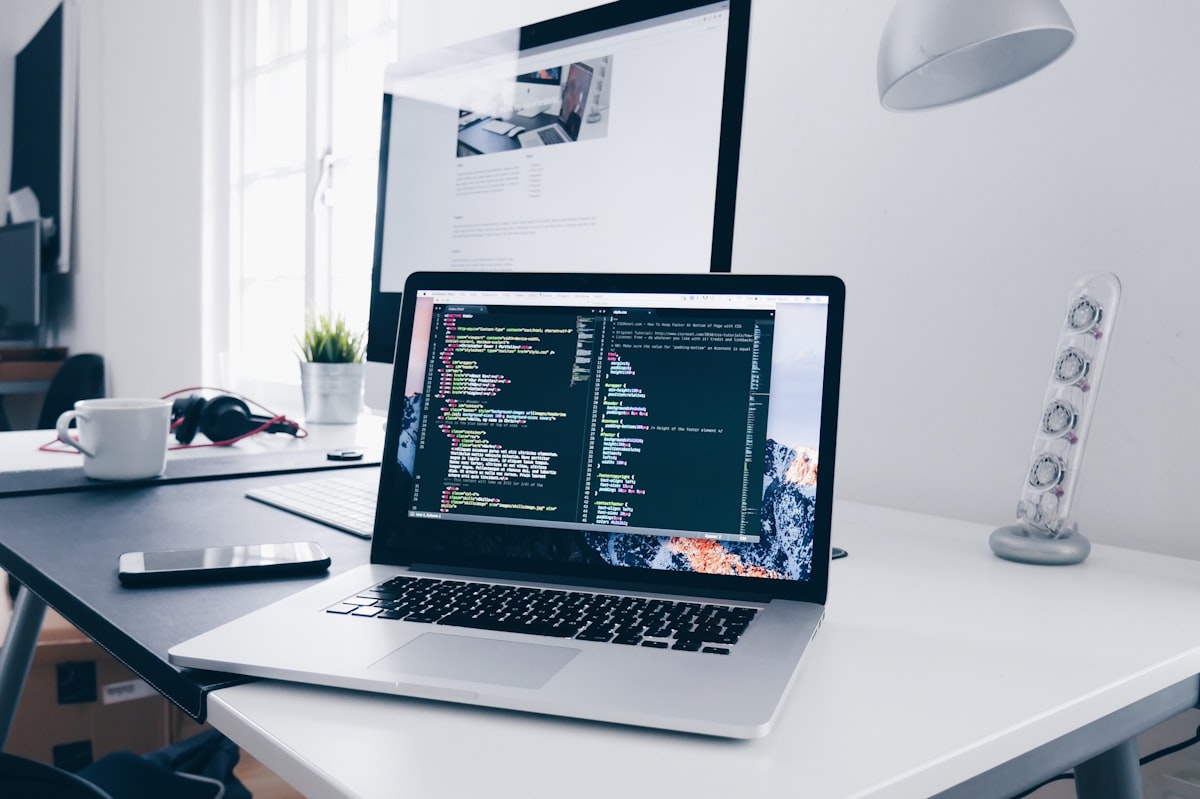
📊 연구 결과가 입증한 효과
가상 데스크톱 사용 시 평균 생산성 향상률
15년간의 연구 결과, 멀티 워크스페이스 환경은 작업 효율을 극적으로 개선시킵니다
🤔 가상 데스크톱이란?
가상 데스크톱(Virtual Desktop)은 하나의 컴퓨터에서 여러 개의 독립된 작업 공간을 만들어 사용할 수 있는 윈도우11의 강력한 기능입니다. 마치 여러 개의 책상을 가진 것처럼, 각각의 데스크톱에서 서로 다른 작업과 프로그램을 실행하고 즉시 전환할 수 있습니다.
예를 들어, 첫 번째 데스크톱에서는 업무용 프로그램(엑셀, 워드, 이메일)을 열어두고, 두 번째 데스크톱에서는 개인 작업(인터넷 쇼핑, SNS, 유튜브)을, 세 번째 데스크톱에서는 특정 프로젝트 관련 자료들을 정리할 수 있습니다.
💡 이런 분들에게 강력 추천합니다
- 여러 프로젝트를 동시에 진행하는 프리랜서 및 직장인
- 업무와 개인 활동을 명확히 구분하고 싶은 재택근무자
- 화면이 늘 창들로 가득 찬 멀티태스커
- 회의나 프레젠테이션 준비가 잦은 비즈니스맨
- 개발자, 디자이너 등 다양한 툴을 동시에 사용하는 전문가
✨ 가상 데스크톱의 핵심 장점
🎯 1. 집중력 극대화
작업별로 화면을 분리하면 불필요한 알림과 방해 요소가 사라집니다. 업무 데스크톱에는 업무 관련 프로그램만, 학습 데스크톱에는 학습 자료만 열어두어 집중도를 높일 수 있습니다.
📊 2. 체계적인 작업 관리
프로젝트별, 작업 유형별로 데스크톱을 구성하면 혼란스러운 창 전환이 사라집니다. 클라이언트 A 작업은 데스크톱 1번, 클라이언트 B 작업은 2번으로 완벽하게 분리 관리할 수 있습니다.
⚡ 3. 빠른 컨텍스트 스위칭
단축키 하나로 완전히 다른 작업 환경으로 즉시 전환됩니다. 갑작스러운 회의나 다른 업무 요청에도 당황하지 않고 대응할 수 있습니다.
🔒 4. 프라이버시 보호
화면 공유나 프레젠테이션 시 개인적인 창이 노출될 걱정이 없습니다. 발표용 데스크톱만 준비해두면 전문적인 모습을 유지할 수 있습니다.
💰 5. 추가 모니터 불필요
듀얼 모니터 구매 비용 없이도 유사한 효과를 누릴 수 있습니다. 노트북 한 대만으로도 여러 작업 공간을 효율적으로 활용할 수 있습니다.
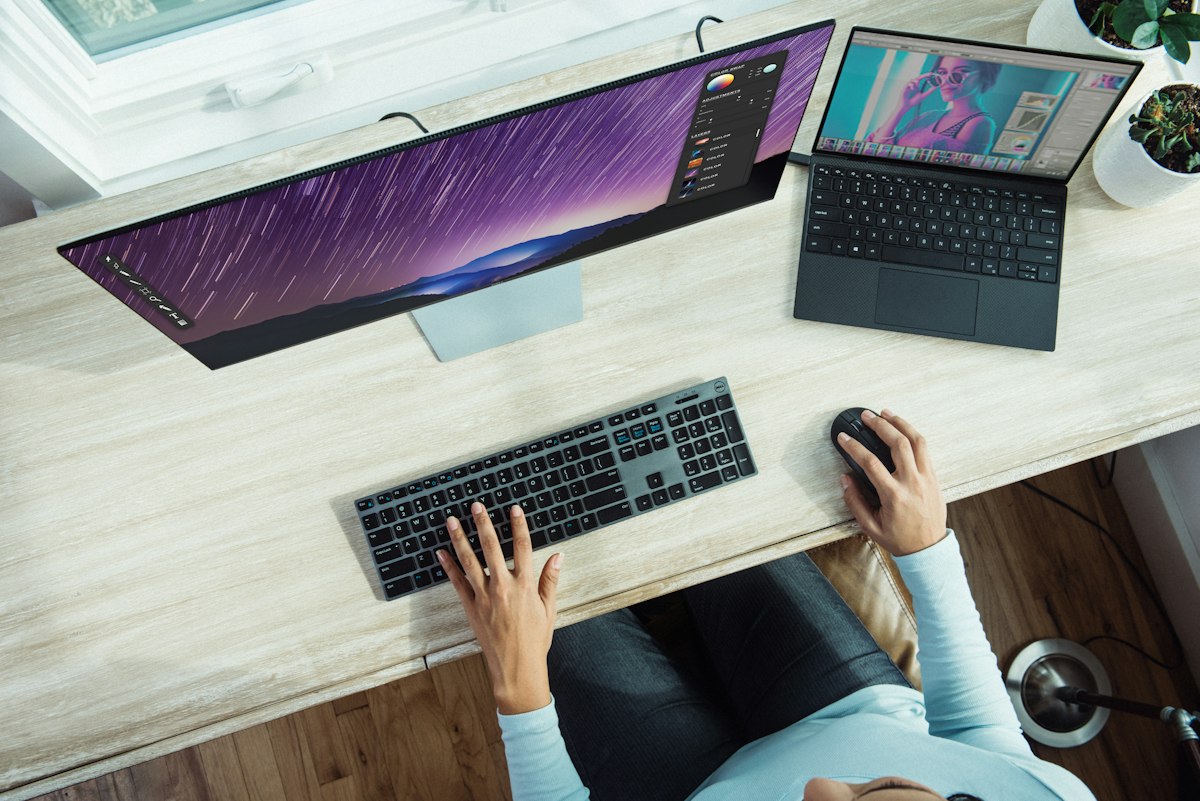
🚀 가상 데스크톱 시작하기
1가상 데스크톱 생성하기
방법 1: 작업 보기(Task View) 사용
- 작업 표시줄의 작업 보기 아이콘을 클릭합니다 (두 개의 겹친 사각형 모양)
- 화면 상단에 나타나는 "새 데스크톱" 버튼을 클릭합니다
- 새로운 가상 데스크톱이 즉시 생성됩니다!
방법 2: 단축키 사용 (추천!)
2데스크톱 간 전환하기
방법 1: 작업 보기에서 선택
- Windows + Tab을 눌러 작업 보기를 엽니다
- 상단에 표시된 데스크톱 중 원하는 것을 클릭합니다
방법 2: 단축키로 순차 이동 (가장 빠름!)
- 이전 데스크톱: Windows + Ctrl + ←
- 다음 데스크톱: Windows + Ctrl + →
3데스크톱 이름 변경하기
- Windows + Tab으로 작업 보기를 엽니다
- 변경하고 싶은 데스크톱을 마우스 오른쪽 버튼으로 클릭합니다
- "이름 바꾸기"를 선택합니다
- 의미 있는 이름을 입력합니다 (예: "업무", "개인", "프로젝트 A", "회의용")
4데스크톱별 배경화면 설정하기
- Windows + Tab으로 작업 보기를 엽니다
- 원하는 데스크톱을 마우스 오른쪽 버튼으로 클릭합니다
- "배경 선택"을 클릭합니다
- "개인 설정" 메뉴에서 원하는 이미지를 선택합니다
5창을 다른 데스크톱으로 이동하기
방법 1: 드래그 앤 드롭
- Windows + Tab으로 작업 보기를 엽니다
- 이동할 창을 원하는 데스크톱으로 드래그합니다
- 놓으면 해당 데스크톱으로 창이 이동됩니다
방법 2: 마우스 오른쪽 버튼 메뉴
- 작업 보기에서 이동할 창을 마우스 오른쪽 버튼으로 클릭합니다
- "이동" 메뉴를 선택합니다
- 목적지 데스크톱을 선택합니다
6데스크톱 닫기
방법 1: 작업 보기에서 삭제
- Windows + Tab을 누릅니다
- 삭제할 데스크톱에 마우스를 올리면 나타나는 X 버튼을 클릭합니다
방법 2: 단축키 사용
- 삭제하려는 데스크톱으로 이동합니다
- Windows + Ctrl + F4를 누릅니다

⚡ 필수 단축키 완벽 정리
단축키를 마스터하면 작업 속도가 비약적으로 향상됩니다. 아래 단축키들을 익혀두세요!
| 기능 | 단축키 | 설명 |
|---|---|---|
| 작업 보기 열기 | Windows + Tab | 모든 데스크톱과 열린 창을 한눈에 확인 |
| 새 데스크톱 생성 | Windows + Ctrl + D | 즉시 새로운 가상 데스크톱 추가 |
| 이전 데스크톱 이동 | Windows + Ctrl + ← | 왼쪽 데스크톱으로 빠르게 전환 |
| 다음 데스크톱 이동 | Windows + Ctrl + → | 오른쪽 데스크톱으로 빠르게 전환 |
| 현재 데스크톱 닫기 | Windows + Ctrl + F4 | 현재 데스크톱 삭제 (창은 유지) |
| 앱 간 전환 | Alt + Tab | 현재 데스크톱 내 프로그램 전환 |
| 창 스냅 | Windows + 방향키 | 창을 화면 영역에 맞춰 정렬 |
| 모든 창 최소화 | Windows + D | 바탕화면 즉시 표시 |
💼 실전 활용 사례
다양한 직업군별로 가상 데스크톱을 어떻게 활용하면 좋을지 구체적인 예시를 소개합니다.
👨💻 개발자 / 프로그래머
- 데스크톱 1 (코딩): VS Code, IntelliJ, 터미널, Docker
- 데스크톱 2 (테스트): 브라우저 (로컬 서버), 데이터베이스 관리 도구
- 데스크톱 3 (문서/협업): Slack, 이메일, GitHub, Notion
효과: 코드 작성 중 알림에 방해받지 않고, 필요할 때만 협업 데스크톱으로 전환하여 집중력 유지
🎨 디자이너 / 크리에이터
- 데스크톱 1 (작업): Photoshop, Illustrator, Figma
- 데스크톱 2 (참고자료): Pinterest, Behance, 참고 이미지 폴더
- 데스크톱 3 (피드백/납품): 이메일, 카카오톡, 파일 전송 프로그램
효과: 작업 화면과 참고 자료를 분리하여 화면이 복잡해지지 않고 영감을 얻으며 작업 가능
📊 마케터 / 기획자
- 데스크톱 1 (분석): Google Analytics, 엑셀, 데이터 시각화 도구
- 데스크톱 2 (콘텐츠 제작): 파워포인트, 워드, Canva
- 데스크톱 3 (SNS 관리): 각종 SNS 플랫폼, 광고 관리자 페이지
효과: 데이터 분석과 콘텐츠 제작을 명확히 구분하여 사고의 전환이 용이
👔 사무직 / 관리자
- 데스크톱 1 (업무): 이메일, 엑셀, 워드, 회사 시스템
- 데스크톱 2 (회의): Zoom, 팀즈, 발표 자료, 회의록
- 데스크톱 3 (개인): 인터넷 뱅킹, 개인 이메일, 일정 관리
효과: 업무와 개인 활동을 완벽히 분리하고, 회의 시 깔끔한 화면 공유 가능
🎓 학생 / 연구자
- 데스크톱 1 (수업/강의): Zoom, 강의 자료 PDF, 노트 앱
- 데스크톱 2 (과제): 워드, PPT, 참고 논문
- 데스크톱 3 (여가): 유튜브, SNS, 게임
효과: 공부와 여가를 명확히 구분하여 집중력 향상 및 유혹 차단
💰 프리랜서 / 1인 사업가
- 데스크톱 1 (클라이언트 A 프로젝트): 관련 파일, 커뮤니케이션 도구
- 데스크톱 2 (클라이언트 B 프로젝트): 별도의 작업 환경
- 데스크톱 3 (마케팅/영업): 이메일, 포트폴리오, SNS
효과: 여러 클라이언트 작업을 혼동 없이 관리하고, 프로젝트별 집중도 극대화

🎯 고급 활용 팁
1. 작업 흐름에 맞는 데스크톱 순서 설정
가장 자주 사용하는 데스크톱을 중앙에 배치하고, 관련된 작업을 인접한 데스크톱에 배치하면 전환이 더욱 자연스럽습니다.
2. 색상 코드를 활용한 배경화면 전략
- 파란색 계열: 업무/집중 데스크톱 (차분한 분위기)
- 초록색 계열: 학습/연구 데스크톱 (눈의 피로 감소)
- 주황색 계열: 창의/디자인 데스크톱 (영감 자극)
- 회색 계열: 회의/발표 데스크톱 (전문적 인상)
3. 앱 자동 배치 활용
특정 앱을 한 번 데스크톱으로 이동시키면, 다음부터 해당 앱을 실행할 때 자동으로 그 데스크톱에서 열립니다. 이를 활용하여 작업 환경을 고정할 수 있습니다.
4. 작업표시줄 설정 최적화
- 설정 → 개인 설정 → 작업 표시줄로 이동합니다
- "모든 데스크톱에 작업 표시줄 표시" 옵션을 조정합니다
- 선택 옵션:
- 열려 있는 모든 창: 모든 데스크톱의 창이 작업 표시줄에 표시
- 사용 중인 데스크톱의 창만: 현재 데스크톱의 창만 표시 (추천!)
5. 터치패드 제스처 활용 (노트북 사용자)
노트북 사용자라면 터치패드 제스처로 더욱 편리하게 데스크톱을 전환할 수 있습니다:
- 4손가락 좌우 스와이프: 데스크톱 간 전환
- 3손가락 위로 스와이프: 작업 보기 열기
6. 듀얼 모니터와 함께 사용하기
듀얼 모니터 환경에서 가상 데스크톱을 사용하면 효과가 배가됩니다. 각 가상 데스크톱이 두 모니터 전체에 적용되므로, 실질적으로 무한대의 작업 공간을 확보할 수 있습니다.
7. PowerToys로 고급 기능 추가
Microsoft의 무료 툴인 PowerToys를 설치하면 가상 데스크톱을 더욱 강력하게 활용할 수 있습니다:
- FancyZones: 창 배치를 더욱 세밀하게 조정
- Keyboard Manager: 커스텀 단축키 설정
- Window Walker: 모든 데스크톱의 창을 빠르게 검색
⚠️ 문제 해결 (트러블슈팅)
Q1. 가상 데스크톱 기능이 안 보여요
해결방법:
- 윈도우11이 최신 버전인지 확인하세요 (설정 → Windows Update)
- 작업 보기 아이콘이 작업 표시줄에 표시되도록 설정되어 있는지 확인하세요
- 시스템 재시작 후 다시 시도해보세요
Q2. 데스크톱 전환이 느려요
해결방법:
- RAM이 부족할 수 있습니다. 불필요한 프로그램을 종료하세요
- 시작프로그램을 정리하여 시스템 리소스를 확보하세요
- 그래픽 드라이버를 최신 버전으로 업데이트하세요
- Windows 애니메이션 효과를 줄이면 속도가 향상됩니다
Q3. 재부팅 후 데스크톱 설정이 사라져요
해결방법:
- 가상 데스크톱 자체는 유지되지만, 열려있던 프로그램은 다시 실행해야 합니다
- Chrome의 경우, 설정에서 "이전 세션 복원" 옵션을 활성화하세요
- 자주 사용하는 프로그램은 해당 데스크톱에서 작업표시줄에 고정하세요
Q4. 특정 앱이 모든 데스크톱에 나타나요
해결방법:
- 작업 보기에서 해당 앱을 마우스 오른쪽 버튼으로 클릭합니다
- "모든 데스크톱에 표시" 옵션을 해제하세요
- 일부 시스템 앱은 이 설정을 변경할 수 없을 수 있습니다
Q5. 메모리 사용량이 너무 높아요
해결방법:
- 가상 데스크톱 자체는 메모리를 거의 사용하지 않습니다 (약 30~40MB)
- 문제는 각 데스크톱에서 실행 중인 프로그램들입니다
- 사용하지 않는 프로그램을 종료하거나, 필요 없는 데스크톱을 닫으세요
- RAM 업그레이드를 고려해보세요 (최소 8GB 이상 권장)
Q6. 단축키가 작동하지 않아요
해결방법:
- 다른 프로그램의 단축키와 충돌하는지 확인하세요
- 키보드 드라이버를 업데이트하세요
- Windows 키가 비활성화되어 있지 않은지 확인하세요
- 게임 모드가 켜져 있으면 일부 단축키가 비활성화될 수 있습니다
📈 생산성 극대화를 위한 3주 실천 계획
1주차: 기본 익히기
- 월~화: 데스크톱 2개만 사용하기 (업무 vs 개인)
- 수~목: 단축키 연습 (새 데스크톱 생성, 전환, 닫기)
- 금~일: 데스크톱별 배경화면 설정 및 이름 지정
2주차: 확장 및 최적화
- 월~화: 데스크톱 3~4개로 확장 (작업 유형별 세분화)
- 수~목: 앱 이동 및 배치 연습
- 금~일: 작업 흐름에 맞는 순서 재배치
3주차: 고급 활용 및 습관화
- 월~화: 작업표시줄 설정 최적화
- 수~목: 터치패드 제스처 마스터 (노트북 사용자)
- 금~일: 실제 업무에 100% 적용하여 효율성 체감
3주 후 당신의 모습
마우스 없이 키보드만으로 데스크톱을 자유자재로 조작하고,
작업 전환 시간이 절반으로 줄어든 슈퍼 멀티태스커!
✅ 최종 체크리스트
가상 데스크톱을 완벽하게 활용하고 있는지 확인해보세요!
- ☑️ 데스크톱 3개 이상을 용도별로 구분하여 사용하고 있다
- ☑️ 각 데스크톱에 명확한 이름을 지정했다
- ☑️ 데스크톱별로 구분되는 배경화면을 설정했다
- ☑️ 주요 단축키 5개 이상을 외워서 사용한다
- ☑️ 업무와 개인 활동을 분리하여 관리한다
- ☑️ 회의나 발표를 위한 전용 데스크톱이 있다
- ☑️ 작업 중 집중력이 이전보다 향상되었다
- ☑️ 창 전환에 소요되는 시간이 줄었다
5개 이상 체크되었다면 이미 가상 데스크톱을 효과적으로 활용하고 계십니다! 🎉
🎓 마무리하며
가상 데스크톱은 단순한 편의 기능이 아니라, 디지털 시대의 필수 생산성 도구입니다. 처음에는 낯설 수 있지만, 일주일만 꾸준히 사용하면 이 기능 없이는 컴퓨터를 사용할 수 없을 정도로 익숙해집니다.
특히 재택근무, 프리랜서, 학생 등 하나의 컴퓨터로 다양한 활동을 하는 분들에게는 업무 효율과 일상의 질을 동시에 높일 수 있는 최고의 기능입니다.
🚀 지금 바로 시작하세요!
이 글을 읽은 후 5분 안에 가상 데스크톱을 설정하고 사용해보세요.
당신의 업무 방식이 완전히 바뀌는 경험을 하게 될 것입니다.
'소프트웨어 가이드' 카테고리의 다른 글
| 윈도우 11 디스크 관리 완벽 가이드 - 파티션 분할부터 용량 확장까지 (0) | 2025.12.03 |
|---|---|
| PC 온도가 성능을 좌우한다? 컴퓨터 쿨링 시스템 완벽 최적화 가이드 (0) | 2025.12.02 |
| 윈도우 11 디스크 공간 확보 완벽 가이드 - 저장소 센스부터 고급 최적화까지 (0) | 2025.12.01 |
| 크롬 브라우저 최적화 완벽 가이드 | 메모리 40% 절감, 속도 2배 향상 방법 (0) | 2025.12.01 |
| 느린 PC를 3배 빠르게! 2025년 최신 컴퓨터 최적화 완벽 가이드 (0) | 2025.12.01 |


