

AI로 무한 반복 루프 영상 만들기 - 2025년 완벽 가이드
이미지 출처: Unsplash
직접 촬영 없이도 AI만으로 전문가 수준의 무한 반복 루프 영상을 만들 수 있다는 사실, 알고 계셨나요? 2025년 현재, Runway Gen-3, Pika Labs, Leonardo.ai 같은 혁신적인 AI 도구들이 등장하면서 누구나 몇 번의 클릭만으로 영화 같은 영상을 생성할 수 있게 되었습니다. 이 글에서는 AI 영상 생성 도구를 활용해 책을 읽고, 덮고, 다시 가져오는 동작이 끊김없이 반복되는 매혹적인 루프 영상을 만드는 모든 과정을 단계별로 알려드리겠습니다.
AI 루프 영상이란 무엇인가?
이미지 출처: Unsplash
AI 루프 영상은 인공지능이 생성한 영상 클립을 편집해 동작이 무한히 반복되는 것처럼 보이게 만든 콘텐츠입니다. 실제 촬영 대신 AI에게 원하는 장면을 텍스트로 설명하면, AI가 그 장면을 영상으로 만들어줍니다. 이후 CapCut 같은 편집 도구로 정방향과 역재생을 이어붙여 완벽한 루프 효과를 완성합니다.
- 촬영 장비 불필요 - 카메라, 삼각대, 조명이 필요 없습니다
- 무한한 창의성 - 현실에서 불가능한 장면도 구현 가능
- 빠른 제작 - 몇 분 만에 여러 버전 생성 가능
- 비용 효율적 - 많은 도구가 무료 또는 저렴한 가격
- 편집 자유도 - 스타일, 분위기, 색감을 마음대로 조절
필수 AI 도구 소개
1. AI 이미지 생성 도구
이미지 출처: Unsplash
먼저 AI가 영상으로 변환할 이미지를 생성해야 합니다. 다음 도구들을 추천합니다.
Leonardo.ai - 최고의 무료 옵션 ⭐
- 가격: 완전 무료 (하루 150 토큰)
- 특징: 매일 무료로 고품질 이미지 생성, 다양한 스타일 프리셋, 상업적 이용 가능
- 장점: 초보자 친화적, 빠른 생성 속도, 게임 에셋에 최적화
- 사용법: leonardo.ai 접속 → 회원가입 → 프롬프트 입력 → Generate 클릭
- 권장 용도: 일러스트 스타일, 판타지 장면, 캐릭터 디자인
Midjourney - 최고 품질 🎨
- 가격: 월 $10부터 (무료 체험 종료됨)
- 특징: 압도적인 이미지 품질, 예술적 표현력
- 장점: 사실적이고 창의적인 결과물, 세밀한 디테일
- 사용법: Discord 서버 가입 → /imagine 명령어 사용
- 권장 용도: 포토리얼리즘, 영화 같은 장면, 예술 작품
DALL-E 3 (ChatGPT Plus) - 프롬프트 이해도 최고 🤖
- 가격: ChatGPT Plus 월 $20 (GPT-4o 무료 버전에서도 제한적 사용 가능)
- 특징: 복잡한 프롬프트를 정확하게 이해, 텍스트 삽입 가능
- 장점: 한국어 프롬프트 지원, 사용이 매우 간단
- 사용법: ChatGPT에서 이미지 생성 요청
- 권장 용도: 컨셉 아트, 일러스트, 복잡한 장면 구성
Stable Diffusion (무료) - 완전 무료 오픈소스 🆓
- 가격: 완전 무료
- 특징: 로컬 PC에서 실행 가능, 무제한 생성
- 장점: 완벽한 커스터마이징, 저작권 걱정 없음
- 단점: 설치와 설정이 복잡, GPU 필요
- 권장 용도: 대량 생성, 실험적 프로젝트
2. AI 영상 생성 도구 (Image-to-Video)
이미지 출처: Unsplash
생성한 이미지를 움직이는 영상으로 변환하는 도구들입니다.
Runway Gen-3 Alpha - 프로페셔널 선택 🎬
- 가격: 무료 체험 125 크레딧 → 유료 월 $12부터
- 특징: 최고 수준의 영상 품질, 10초까지 생성 가능
- 강점:
- 포토리얼리스틱한 결과물
- 정교한 카메라 제어 (줌, 팬, 틸트)
- Motion Brush로 특정 영역만 움직임 제어
- 영화 같은 퀄리티
- 웹사이트: runwayml.com
- 권장 용도: 전문 콘텐츠, 광고, 뮤직비디오, 높은 품질이 필요한 프로젝트
Pika Labs 2.5 - 최고의 가성비 ⚡
- 가격: 무료 플랜 제공 → 유료 월 $8부터
- 특징: 빠른 생성 속도, Pikaffects 특수 효과
- 강점:
- 접근성이 뛰어남 (Discord 또는 웹)
- 커뮤니티 기반 학습
- 창의적 효과와 스타일라이징
- 캐릭터 애니메이션에 강함
- 웹사이트: pika.art
- 권장 용도: SNS 콘텐츠, 빠른 프로토타이핑, 실험적 프로젝트
Leonardo Motion - 무료로 시작하기 🆓
- 가격: 하루 일정 토큰 무료
- 특징: Leonardo.ai의 이미지를 바로 영상으로 변환
- 강점:
- 이미지 생성과 영상 생성 통합 플랫폼
- 짧은 클립 생성에 최적화
- 게임 에셋 애니메이션에 특화
- 웹사이트: leonardo.ai
- 권장 용도: 간단한 모션, 루프 애니메이션, 테스트
- 완전 무료: Leonardo.ai (이미지) + Leonardo Motion (영상) + CapCut (편집)
- 저예산 ($10-20/월): Leonardo/Midjourney (이미지) + Pika Labs (영상) + CapCut
- 프로페셔널 ($30-50/월): Midjourney (이미지) + Runway Gen-3 (영상) + CapCut/Premiere Pro
1단계: AI로 기본 이미지 생성하기
루프 영상의 핵심 장면을 AI로 먼저 생성합니다. 여기서는 Leonardo.ai를 예로 들어 설명하겠습니다.
Leonardo.ai 사용 방법
- 계정 생성
- leonardo.ai 접속
- Google 계정으로 간편 가입
- 하루 150 토큰 자동 충전 (매일 자정 초기화)
- 이미지 생성 시작
- 왼쪽 메뉴에서 Image Generation 클릭
- 상단의 모델 선택 드롭다운에서 스타일 선택
- Leonardo Phoenix: 범용 모델, 초보자 추천
- Leonardo Kino: 영화 같은 분위기
- PhotoReal: 사실적인 사진
- 프롬프트 작성 (예시: 책 읽는 장면)
프롬프트 작성 팁:
A cozy indoor scene, young woman sitting at a wooden desk, reading an old book with focused expression, warm afternoon sunlight streaming through window, potted plants on desk, stack of books beside her, cinematic lighting, 4k quality, depth of field- 영어로 작성 (DeepL 번역기 추천)
- 구체적인 디테일 포함 (조명, 분위기, 색감)
- 카메라 앵글 명시 (close-up, wide shot, side view 등)
- 품질 키워드 추가 (4k, cinematic, highly detailed)
- 설정 조절
- Image Dimensions: 16:9 (영상에 최적)
- Number of Images: 4개 (여러 버전 비교용)
- Preset Style: Cinematic 또는 원하는 스타일
- 생성 및 선택
- Generate 버튼 클릭
- 약 10-30초 대기
- 4개 결과 중 가장 마음에 드는 것 선택
- 다운로드 버튼으로 고해상도 이미지 저장
- 저작권 있는 캐릭터나 인물은 피하세요
- 상업적 이용 시 각 플랫폼의 라이선스 정책 확인
- 폭력적이거나 부적절한 콘텐츠는 생성 불가
- 여러 버전을 생성해서 최적의 결과물을 선택하세요
2단계: AI로 이미지를 영상으로 변환하기
이미지 출처: Unsplash
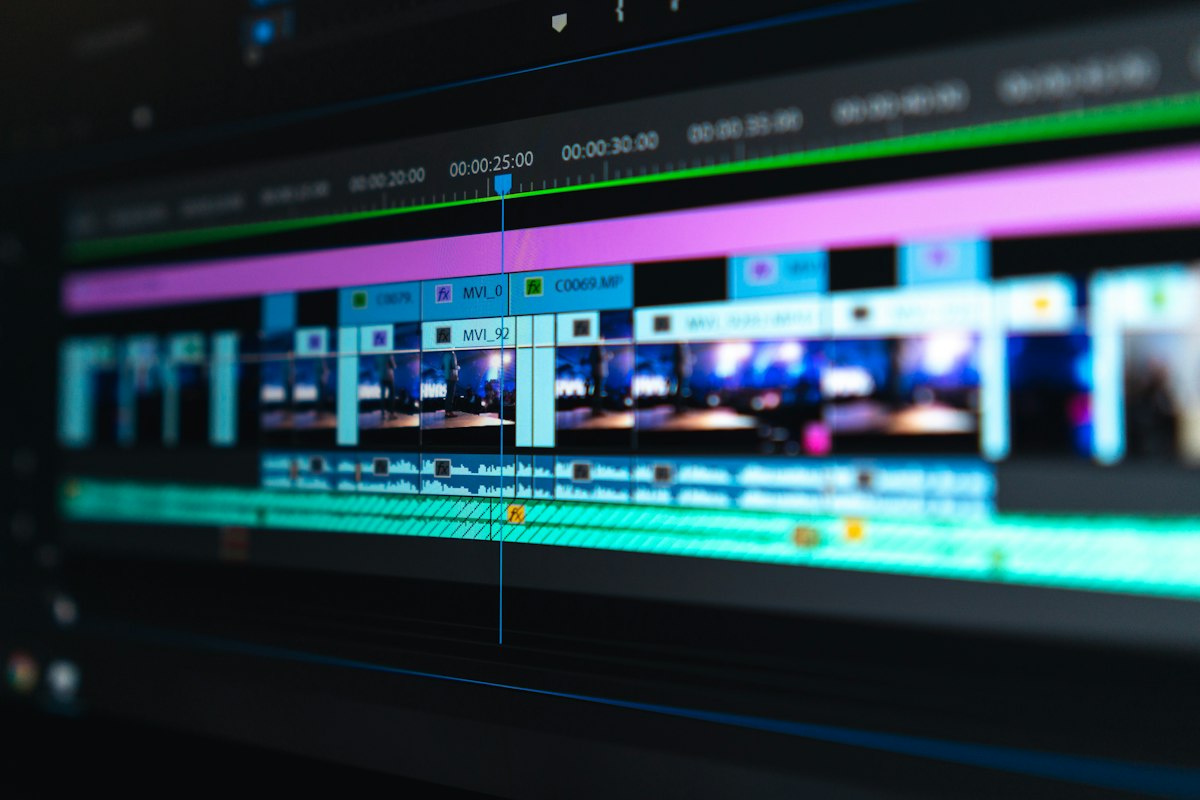
생성한 이미지를 움직이는 영상으로 만들어봅시다. Runway Gen-3와 Pika Labs 두 가지 방법을 소개합니다.
방법 1: Runway Gen-3 사용하기 (고품질)
- Runway 계정 생성
- runwayml.com 접속
- 무료 가입 시 125 크레딧 제공
- 이미지-투-비디오는 크레딧당 약 5초 영상
- 프로젝트 시작
- 대시보드에서 Gen-3 Alpha 선택
- Image to Video 모드 선택
- 이미지 업로드
- Leonardo에서 생성한 이미지 업로드
- 이미지가 16:9 비율인지 확인
- 모션 프롬프트 작성
모션 프롬프트 팁:
Camera slowly pushes in, woman gently turns page of book, soft natural lighting, subtle head movement, peaceful atmosphere- 카메라 움직임 명시 (push in, pull out, pan right)
- 피사체 동작 구체화 (subtle, slow, gentle)
- 과도한 움직임은 피하기 (AI가 어려워함)
- 고급 설정 (선택사항)
- Duration: 5초 또는 10초 (크레딧 소모량 다름)
- Motion Strength: Low/Medium/High (자연스러운 루프는 Low-Medium 추천)
- Motion Brush: 특정 영역만 움직이게 설정 가능
- 생성 및 다운로드
- Generate 클릭
- 약 1-3분 대기 (길이에 따라 다름)
- 결과가 만족스러우면 Export로 다운로드
- 1080p 또는 4K 선택 가능
방법 2: Pika Labs 사용하기 (빠르고 저렴)
- Pika 접속
- pika.art 웹사이트 방문 (또는 Discord 서버)
- 무료 계정 생성
- 이미지 업로드
- 상단의 Image to Video 클릭
- Leonardo 이미지 드래그 앤 드롭
- 프롬프트 입력
Smooth camera movement, woman reading book with calm expression, pages slightly moving, warm cinematic atmosphere - 파라미터 조절
- Motion: 1-5 슬라이더 (3-4 추천)
- Camera Motion: Zoom, Pan 등 선택 가능
- Duration: 3초 기본 (업그레이드 시 10초)
- 생성
- Generate 클릭
- 약 30초-1분 대기 (Runway보다 빠름)
- 여러 버전 생성해서 비교
- Pikaffects 활용 (선택사항)
- 생성 후 Effects 버튼 클릭
- Crush: 물체 찌그러지는 효과
- Melt: 녹는 효과
- Explode: 폭발 효과
- 루프 영상에는 신중하게 사용
완벽한 루프를 위해서는 2개의 영상을 생성하는 것이 좋습니다.
- 영상 1: 책을 펼치고 → 읽는 동작
- 영상 2: 책을 덮고 → 옆으로 치우는 동작
이렇게 하면 각 동작을 역재생했을 때 더 자연스러운 루프가 만들어집니다.
3단계: CapCut으로 완벽한 루프 만들기
이미지 출처: Unsplash
이제 AI가 생성한 영상을 CapCut으로 편집해 무한 반복 루프로 만들어봅시다.
CapCut 설치 및 프로젝트 시작
- CapCut 다운로드
- 모바일: 앱스토어 또는 구글 플레이스토어에서 'CapCut' 검색
- PC: capcut.com에서 Windows/Mac 버전 다운로드
- 완전 무료, 워터마크 없음
- 새 프로젝트 생성
- CapCut 실행 후 새 프로젝트 탭
- AI가 생성한 영상 파일 불러오기
- 타임라인에 영상이 추가됨
루프 편집 작업
- 영상 다듬기 (Trimming)
- 타임라인에서 영상 클립 선택
- 하단 메뉴의 편집 선택
- 양쪽 끝 핸들을 드래그해서 불필요한 부분 제거
- 동작의 시작과 끝만 깔끔하게 남기기
- 체크 표시로 적용
- 영상 복사하기
- 다듬은 영상 클립 선택
- 하단 메뉴에서 복사 버튼 (두 개 네모 아이콘)
- 타임라인에 동일한 클립이 2개로 배치됨
- 두 번째 클립을 역재생으로 변경
- 타임라인에서 두 번째 클립 선택
- 하단 메뉴를 좌우로 스크롤
- 역재생 버튼 찾기 (뒤로 감는 화살표)
- 역재생 클릭 후 처리 대기 (10-30초)
- 완료되면 두 번째 클립이 거꾸로 재생됨
- 전환 효과 추가로 자연스럽게 연결
- 타임라인에서 두 클립 사이의 연결선 탭
- 전환 메뉴가 열림
- 디졸브 또는 크로스 페이드 선택
- 전환 시간: 0.3-0.5초로 설정 (너무 길면 어색함)
- 체크 표시로 적용
- 완벽한 무한 루프 만들기
- 2개 클립을 다시 한 번 모두 복사
- 이제 총 4개 클립: 정방향 → 역재생 → 정방향 → 역재생
- 모든 연결 부분에 같은 전환 효과 적용
- 재생해보면 끊김없이 무한 반복됨
속도 조절로 완성도 높이기 (선택사항)
- 모든 클립 선택
- 첫 번째 클립 길게 누른 상태로 나머지 클립들도 터치
- 또는 PC에서 Ctrl+A로 전체 선택
- 속도 메뉴
- 하단에서 속도 선택
- 일반 탭에서 속도 조절
- 0.5x: 느린 모션 (명상적인 느낌)
- 0.75x: 약간 느림 (우아한 느낌)
- 1.0x: 정상 속도
- 1.5x-2.0x: 빠른 템포 (역동적)
- 책 읽기 장면은 0.75x-1.0x 추천
- 스피드 램프 효과 (고급)
- 속도 → 곡선 선택
- 몽타주 프리셋: 점점 빨라짐
- 히어로 프리셋: 슬로우 모션 강조
- 그래프를 직접 조작해 속도 변화 커스터마이징
4단계: 분위기를 살리는 후반 작업
이미지 출처: Unsplash
배경 음악 추가하기
- CapCut 음악 라이브러리
- 하단 메뉴에서 오디오 선택
- 음악 탭에서 무료 음원 검색
- 장르별, 분위기별로 분류됨
- 책 읽기 루프에는 Ambient, Chill, Lo-fi 추천
- 음악 선택 후 타임라인에 추가
- 볼륨 조절
- 음악 클립 선택
- 볼륨을 30-50%로 낮춤 (배경 음악이므로)
- 영상보다 음악이 두드러지지 않게
- 음악 루프 만들기
- 음악이 영상보다 짧으면 복사
- 음악 클립 사이에도 크로스 페이드 적용
- 끊김없는 음악 반복 완성
색 보정으로 무드 강화
- 필터 적용
- 영상 클립 선택
- 하단 메뉴에서 필터 선택
- 분위기에 맞는 필터 고르기:
- 시네마틱: 영화 같은 느낌
- 무비: 블록버스터 스타일
- 빈티지: 따뜻한 복고풍
- 소프트: 부드럽고 차분함
- 필터 강도를 50-80%로 조절 (너무 강하면 부자연스러움)
- 수동 색 조정 (고급)
- 영상 클립 선택 → 조정
- 밝기: 전체 명도 조절
- 대비: 밝고 어두운 부분의 차이
- 채도: 색의 선명도
- 온도: 따뜻한(주황) vs 차가운(파란) 느낌
- 책 읽기 장면은 따뜻한 톤(+5~10) 추천
텍스트 오버레이 추가 (선택사항)
- 하단 메뉴에서 텍스트 선택
- 원하는 문구 입력 (예: "Endless Reading Loop")
- 폰트, 색상, 크기 조절
- 애니메이션 추가로 텍스트가 페이드 인/아웃
- 텍스트 지속 시간을 영상 전체로 설정
5단계: 내보내기 및 최적화

이미지 출처: Unsplash
최종 점검
- 타임라인을 처음부터 끝까지 재생
- 루프 연결 부분이 자연스러운지 확인
- 음악 볼륨이 적절한지 체크
- 색감과 밝기가 일정한지 검토
- 텍스트나 효과가 너무 강하지 않은지 확인
내보내기 설정
- 내보내기 버튼
- 우측 상단의 화살표 아이콘 클릭
- 해상도 선택
- 720p: 빠른 업로드, 작은 파일 크기
- 1080p: 고품질, 대부분의 플랫폼에 최적 ⭐ 추천
- 4K: 최고 품질 (파일 크기 큼, 유료 플랜)
- 프레임률 선택
- 30fps: 표준, 부드러운 영상
- 60fps: 매우 부드러움, SNS 추천
- 비트레이트 (PC 버전)
- 자동 설정 권장
- 고품질 원하면 높은 비트레이트 선택
- 내보내기 실행
- 내보내기 버튼 클릭
- 처리 시간: 영상 길이의 1-2배
- 완료 후 갤러리에 자동 저장
플랫폼별 최적화 팁
Instagram 릴스 / TikTok
- 비율: 9:16 세로 (CapCut에서 크롭 가능)
- 길이: 15-30초 추천
- 해상도: 1080x1920
- 팁: 첫 3초가 중요, 루프 시작을 흥미롭게
YouTube Shorts
- 비율: 9:16 세로
- 길이: 최대 60초
- 해상도: 1080p 이상
- 팁: 자막 추가하면 조회수 UP
YouTube 일반 영상
- 비율: 16:9 가로
- 길이: 제한 없음 (루프는 1-3분 추천)
- 해상도: 1080p 또는 4K
- 팁: 10시간 루프 영상도 인기 (수면, 집중 용도)
Twitter(X) / Threads
- 비율: 1:1 정사각형 또는 16:9
- 길이: 최대 2분 20초
- 해상도: 1080p
- 팁: 파일 크기 512MB 이하
고급 테크닉: AI 루프 영상 레벨업
이미지 출처: Unsplash
1. 여러 장면 연결하기
단순 반복이 아닌 스토리가 있는 루프를 만들 수 있습니다.
- 장면 1: 책을 집어들기
- 장면 2: 책 펼쳐서 읽기
- 장면 3: 페이지 넘기기
- 장면 4: 책 덮기
- 장면 5: 책장에 꽂기
각 장면을 AI로 따로 생성한 뒤, CapCut에서 전환 효과로 연결하면 복잡한 루프 완성!
2. 3D 효과로 입체감 더하기
- CapCut에서 영상 클립 선택
- 스타일 → 3D Zoom 선택
- 깊이감 있는 입체 효과 자동 적용
- 강도를 20-40%로 낮춰 자연스럽게
3. AI 음악 생성으로 완벽한 분위기
CapCut 내장 음악 외에도 AI 음악 생성 도구를 활용할 수 있습니다.
- Suno AI (suno.ai): 텍스트로 노래 생성, 무료 플랜 제공
- Udio (udio.com): 고품질 AI 음악, 상업적 이용 가능
- Soundraw: 로열티 프리 AI 음악
프롬프트 예시: "Peaceful lo-fi beats for reading, warm piano, subtle vinyl crackle, 90 BPM"
4. Runway의 Motion Brush 활용
영상 생성 시 특정 부분만 움직이게 만들 수 있습니다.
- Runway에서 이미지 업로드
- Motion Brush 도구 선택
- 움직였으면 하는 부분을 브러시로 칠하기
- 예: 책 페이지만 선택
- 또는 커피 잔의 김만 선택
- 움직임 방향을 화살표로 지정
- 나머지 부분은 정지한 채 선택 영역만 움직임
5. Pika의 Modify Region으로 부분 수정
- Pika에서 영상 생성 후
- Modify Region 선택
- 변경하고 싶은 영역 선택 (예: 책 표지)
- 새 프롬프트 입력 (예: "red leather book cover")
- 해당 영역만 AI가 재생성
실전 프로젝트 아이디어
이미지 출처: Unsplash
일상 생활 루프
- 커피 루프: 커피 내리기 → 마시기 → 컵 내려놓기 → 다시 들기
- 식물 가꾸기: 물주기 → 잎 닦기 → 햇빛 쬐이기 → 위치 이동
- 노트북 작업: 열기 → 타이핑 → 화면 보기 → 닫기
- 음악 듣기: 헤드폰 쓰기 → 고개 끄덕이기 → 헤드폰 벗기
판타지/SF 루프
- 마법 주문: 지팡이 들기 → 마법진 생성 → 빛 발산 → 사라짐
- 우주 정거장: 지구 보기 → 무중력 부유 → 창문 바라보기
- 사이버펑크 도시: 네온 사인 → 비 내리기 → 홀로그램 광고
- 시간 여행: 시계 돌아가기 → 장면 변화 → 다시 원점
자연 현상 루프
- 파도: 밀려오기 → 부서지기 → 빠져나가기
- 구름: 흘러가기 → 모양 변하기 → 다시 흘러가기
- 나뭇잎: 바람에 흔들리기 → 떨어지기 → 바람에 날리기
- 벚꽃: 꽃잎 떨어지기 → 공중 부유 → 다시 떨어지기
추상적/예술적 루프
- 색 변화: 무지개 색 순환
- 기하학 패턴: 회전하는 만다라
- 물감 번짐: 수채화 효과
- 파티클: 빛 입자 춤추기
문제 해결 가이드
이미지 출처: Unsplash
Q1. AI가 생성한 영상이 왜곡되거나 이상해요
해결 방법:
- 프롬프트 개선: 더 구체적이고 명확한 설명 추가
- 모션 강도 낮추기: 과도한 움직임 설정 줄이기
- 여러 번 생성: AI는 확률적이므로 3-5번 시도
- 소스 이미지 개선: 더 깔끔하고 단순한 구도의 이미지 사용
- 얼굴/손 피하기: AI가 가장 어려워하는 부분
Q2. 루프 연결 부분이 끊겨 보여요
해결 방법:
- 전환 효과 시간 조절: 0.3-0.5초가 최적
- 속도 일치: 정방향과 역재생 속도를 똑같이
- 색 보정 통일: 모든 클립에 같은 필터 적용
- 시작/끝 프레임 체크: 최대한 유사한 장면으로
- 모션 블러 추가: CapCut의 모션 블러 효과 사용
Q3. AI 크레딧이 금방 소진돼요
해결 방법:
- 무료 플랜 활용: Leonardo는 매일 150 토큰 충전
- 여러 플랫폼 병행: Runway, Pika, Leonardo 동시 사용
- 짧은 클립 생성: 5초 영상은 10초보다 크레딧 절약
- 이메일 계정 활용: 여러 계정으로 무료 체험
- 효율적 편집: 한 번 잘 생성하고 편집으로 늘리기
Q4. 영상 파일 크기가 너무 커요
해결 방법:
- 해상도 낮추기: 4K → 1080p → 720p
- 길이 줄이기: 10-15초 루프면 충분
- 비트레이트 조절: CapCut PC 버전에서 설정
- 압축 도구 사용: Handbrake (무료) 추천
- 플랫폼 직접 업로드: SNS가 자동으로 최적화
Q5. 상업적으로 사용해도 되나요?
확인 사항:
- Leonardo.ai: 유료 플랜 가입 시 상업적 이용 가능, 무료는 제한적
- Runway: 유료 플랜에서 상업적 이용 허용
- Pika Labs: Pro 플랜 이상 필요
- Midjourney: 유료 구독 시 상업적 이용 가능
- CapCut 음악: 대부분 로열티 프리, 상세 정보 확인
항상 각 플랫폼의 최신 이용 약관을 확인하세요!
SEO 최적화 및 바이럴 팁

이미지 출처: Unsplash
제목과 해시태그 전략
효과적인 제목 예시:
- "무한 반복되는 독서 루프 📚 [AI 생성]"
- "보면 볼수록 빠져드는 마법의 루프 영상 ✨"
- "AI가 만든 완벽한 반복 | Seamless Loop"
- "10분간 보기만 해도 집중력 UP 🧠"
추천 해시태그:
            #루프영상 #무한반복 #AI영상 #AIart #RunwayML #PikaLabs #CapCut
            #SeamlessLoop #SatisfyingVideo #영상편집 #콘텐츠제작 #AIvideo
            #PerfectLoop #oddlysatisfying #루프 #무한루프
조회수를 높이는 비법
- 썸네일이 전부
- 루프의 가장 흥미로운 순간 캡처
- 밝고 선명한 색감
- 텍스트 오버레이로 내용 설명
- 첫 3초가 승부
- 루프의 가장 매혹적인 부분을 앞에 배치
- 즉각적인 시각적 임팩트
- 자막 활용
- 음소거 재생 사용자를 위해
- 접근성 향상
- 최적의 업로드 시간
- 한국: 오후 6-10시
- 글로벌: 미국 동부 시간 기준 오후 1-3시
- 시리즈로 제작
- "AI 루프 시리즈 #1: 책 읽기"
- 일관된 스타일로 브랜딩
추천 학습 리소스
📚 더 배우고 싶다면
공식 튜토리얼
- Runway 아카데미: runwayml.com/academy
- Pika Discord: 실시간 커뮤니티 지원
- CapCut 튜토리얼: YouTube "CapCut Official" 채널
유튜브 채널 추천
- Theoretically Media: AI 영상 생성 심화
- Matt Wolfe: 최신 AI 도구 리뷰
- Future Tools: AI 도구 비교
커뮤니티
- Reddit: r/RunwayML, r/StableDiffusion
- Discord: Pika Labs, Midjourney 서버
- Twitter: #AIart #AIvideo 태그 팔로우
마무리: 당신만의 AI 루프 영상을 만들어보세요
이미지 출처: Unsplash
AI 기술의 발전으로 이제 누구나 전문가 수준의 영상을 만들 수 있는 시대가 되었습니다. 카메라도, 배우도, 세트장도 필요 없이 상상만으로 완벽한 루프 영상을 제작할 수 있습니다. Leonardo.ai로 무료로 시작해서 Runway나 Pika Labs로 영상을 생성하고, CapCut으로 편집하면 SNS에서 화제가 될 만한 콘텐츠가 완성됩니다.
이 가이드에서 소개한 방법들을 하나씩 따라해보세요. 처음에는 서툴 수 있지만, 몇 번 시도하다 보면 자신만의 스타일과 노하우가 생길 것입니다. AI는 도구일 뿐, 진짜 창의성은 여러분에게서 나옵니다.
✅ 핵심 요약
- 이미지 생성: Leonardo.ai로 무료로 시작 (하루 150 토큰)
- 영상 변환: Runway Gen-3 (고품질) 또는 Pika Labs (가성비)
- 편집: CapCut에서 정방향 + 역재생으로 루프 구성
- 전환 효과: 0.3-0.5초 디졸브로 자연스러운 연결
- 후반 작업: 음악, 색 보정, 필터로 완성도 UP
- 최적화: 플랫폼별 비율과 해상도 맞추기
- 업로드: 1080p, 첫 3초가 핵심, 해시태그 활용
지금 바로 시작해보세요! 첫 번째 AI 루프 영상을 만들고 나면, 무한한 가능성이 열릴 것입니다. 책 읽기에서 시작해 우주 탐험, 마법 세계, 사이버펑크 도시까지 여러분의 상상력이 닿는 곳이라면 어디든 구현할 수 있습니다.
Happy Creating! 🎬✨
💬 이 가이드가 도움이 되었나요?
여러분이 만든 AI 루프 영상을 SNS에 공유하고 해시태그 #AI루프영상 #무한반복영상 을 달아주세요. 함께 성장하는 크리에이터 커뮤니티를 만들어갑시다!

