

| 일 | 월 | 화 | 수 | 목 | 금 | 토 |
|---|---|---|---|---|---|---|
| 1 | 2 | |||||
| 3 | 4 | 5 | 6 | 7 | 8 | 9 |
| 10 | 11 | 12 | 13 | 14 | 15 | 16 |
| 17 | 18 | 19 | 20 | 21 | 22 | 23 |
| 24 | 25 | 26 | 27 | 28 | 29 | 30 |
| 31 |
- #AI그래픽디자인 #컴퓨터부업#디자인부업 #Midjourney
- #AI이미지생성 #미드저니 #DALL-E #스톡이미지
- 윈도우 배치파일 PC 자동화 생산성 향상 BAT 파일
- #PowerShell #스크립트자동화 #윈도우최적화 #시스템관리
- 윈도우 성능 모니터링 Task Manager Resource Monitor PC 최적화
- #PC최적화 #컴퓨터속도향상 #게임성능향상 #메모리최적화 #컴퓨터청소
- #오픈형이어폰 #블루투스이어폰추천 #2025이어폰
- Dall-E
- #해킹 #사이버공격 #보안관리 #CVE-2025-58034
- #PC최적화프로그램 #컴퓨터속도향상 #게임최적화
- #윈도우최적화 #PC성능향상 #전원관리설정
- 전원관리 배터리최적화 PC최적화
- AI PC NPU 온디바이스 AI
- #AI글쓰기 #ChatGPT #Claude #재택부업
- #Windows서비스최적화 #PC성능향상 #컴퓨터속도개선 #윈도우최적화
- #AI프롬프트 #컴퓨터부업 #ChatGPT #부업추천
- #PC최적화 #단축키 #업무효율
- #게임최적화 #FPS향상 #게임모드 #게임설정
- #윈도우최적화 #컴퓨터부업 #배치자동화
- 무선 이어폰
- #원격지원 #PC부업 #컴퓨터부업
- #Windows11 #25H2 #PowerToys #업데이트가이드 #
- #Windows11#생산성향상 #윈도우필수설정
- #무선이어폰 #통화품질 #블루투스이어폰
- #ETRI #광스위치기술 #데이터센터 #AI인프라
- #AI_PC #AMD_라이젠_AI #노트북_추천
- PowerShell #IT 전문가
- #전자책부업 #크몽 #재택부업 #무자본창업 #디지털콘텐츠
- #컴퓨터조립 #PC견적 #컴퓨터견적추천 #조립PC추천
- #게이밍모니터 #응답속도 #FPS모니터 #
- Today
- Total
PC·노트북·이어폰 추천 & 최적화
윈도우 배치파일 완벽 가이드 | 5분 만에 PC 작업 자동화하기 본문
🚀 윈도우 배치파일 완벽 가이드
클릭 한 번으로 PC 작업 자동화! 초보자도 5분 만에 따라하는 실전 예제
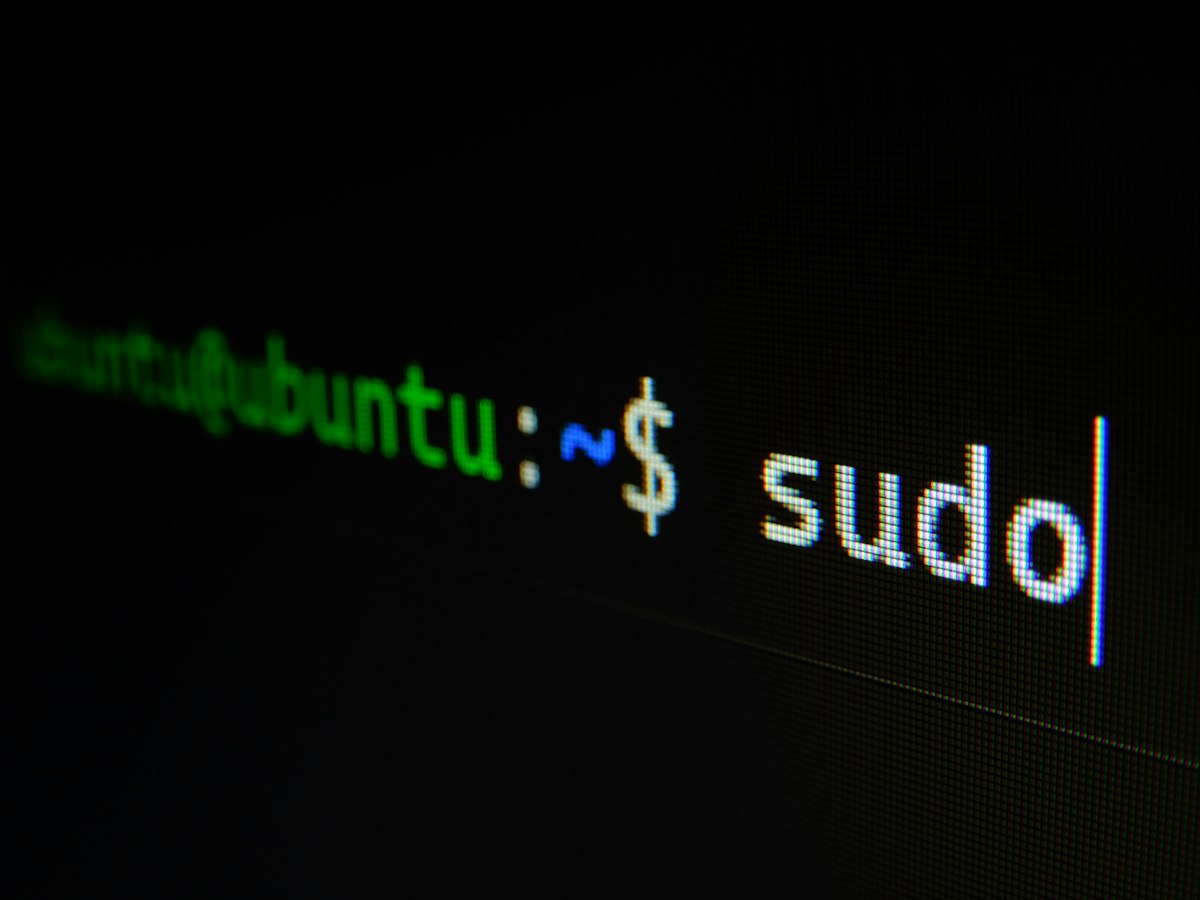
사진: Unsplash의 Christopher Gower
💡 이 글을 읽으면 알 수 있는 것
- 윈도우 배치파일(.bat)의 개념과 활용 방법
- 초보자도 바로 사용할 수 있는 10가지 실전 예제
- 작업 스케줄러를 활용한 완전 자동화 설정법
- 업무 효율을 3배 이상 높이는 자동화 노하우
- 실무에서 바로 써먹을 수 있는 실용 스크립트
🎯 배치파일이란? 왜 지금 배워야 할까?
매일 반복되는 컴퓨터 작업에 지치셨나요? 파일 정리, 백업, 프로그램 실행 등 똑같은 작업을 매번 손으로 하고 계신가요? 배치파일(Batch File)은 이런 반복 작업을 클릭 한 번으로 자동화할 수 있는 윈도우의 강력한 도구입니다.
배치파일은 .bat 또는 .cmd 확장자를 가진 텍스트 파일로, 윈도우 명령 프롬프트(CMD)에서 실행할 명령어들을 순서대로 적어놓은 스크립트입니다. 별도의 프로그램 설치 없이 메모장만 있으면 누구나 만들 수 있습니다.
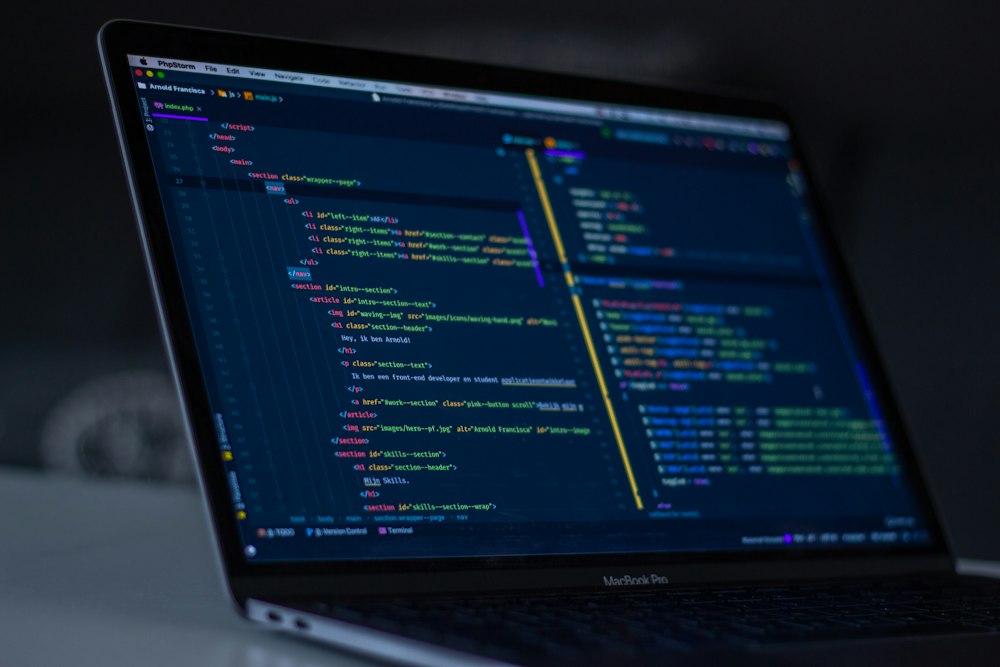
사진: Unsplash의 Kevin Ku
시간 절약
10분 걸리던 작업을 1초로 단축
오류 감소
사람의 실수를 완전히 제거
완전 자동화
정해진 시간에 알아서 실행
무료 솔루션
별도 프로그램 설치 불필요
📝 배치파일 만드는 방법 (3단계 완성)
1메모장 열기
Windows + S 키를 누르고 "메모장"을 검색하여 실행합니다.
2명령어 작성
실행하고 싶은 명령어들을 한 줄씩 작성합니다. 아래에서 다양한 예제를 확인하세요!
3.bat 파일로 저장
파일 → 다른 이름으로 저장 → 파일 형식을 "모든 파일"로 선택 → 파일명 끝에 .bat를 붙여서 저장합니다.
pause 명령어를 추가하면 실행 후 창이 바로 닫히지 않아 결과를 확인할 수 있습니다!🔥 바로 써먹는 실전 배치파일 10선
1️⃣ 임시 파일 자동 청소 (디스크 공간 확보)
컴퓨터가 느려지는 주요 원인인 임시 파일을 한 번에 정리합니다. 평균 2~5GB의 공간을 확보할 수 있습니다.
@echo off
echo ==========================================
echo    임시 파일 정리 시작
echo ==========================================
echo.

echo Windows 임시 폴더 정리 중...
del /q /f /s %TEMP%\*
rd /s /q %TEMP%
md %TEMP%

echo 시스템 임시 폴더 정리 중...
del /q /f /s C:\Windows\Temp\*
rd /s /q C:\Windows\Temp
md C:\Windows\Temp

echo 휴지통 비우는 중...
rd /s /q C:\$Recycle.Bin

echo.
echo ==========================================
echo    정리 완료! 디스크 공간 확보 성공
echo ==========================================
pause
사진: Unsplash의 Emile Perron
2️⃣ 여러 프로그램 한 번에 실행
업무 시작 시 매번 실행하는 프로그램들을 한 번에 켜줍니다. 엑셀, 크롬, 메신저 등을 동시에 실행할 수 있습니다.
@echo off
echo 업무용 프로그램 실행 중...

start "" "C:\Program Files\Google\Chrome\Application\chrome.exe"
timeout /t 2 /nobreak >nul

start "" "C:\Program Files\Microsoft Office\root\Office16\EXCEL.EXE"
timeout /t 2 /nobreak >nul

start "" "C:\Program Files\KakaoTalk\KakaoTalk.exe"

echo 모든 프로그램 실행 완료!
timeout /t 3 /nobreak >nul
exit3️⃣ 자동 백업 시스템
중요한 문서와 파일을 자동으로 외장하드나 클라우드 폴더에 백업합니다.
@echo off
echo ==========================================
echo    자동 백업 시작
echo ==========================================

set source=C:\Users\%USERNAME%\Documents
set destination=D:\Backup\%date:~0,4%-%date:~5,2%-%date:~8,2%

echo 백업 폴더 생성 중...
if not exist "%destination%" mkdir "%destination%"

echo 파일 복사 중... (시간이 걸릴 수 있습니다)
xcopy "%source%" "%destination%" /E /H /C /I /Y

echo.
echo ==========================================
echo    백업 완료!
echo    위치: %destination%
echo ==========================================
pause
4️⃣ 네트워크 진단 자동화
인터넷 연결이 불안정할 때 네트워크 상태를 자동으로 점검합니다.
@echo off
echo ==========================================
echo    네트워크 진단 도구
echo ==========================================
echo.

echo [1] 네트워크 어댑터 재시작...
netsh interface set interface "이더넷" disabled
timeout /t 2 /nobreak >nul
netsh interface set interface "이더넷" enabled
echo 완료!
echo.

echo [2] DNS 캐시 초기화...
ipconfig /flushdns
echo 완료!
echo.

echo [3] IP 주소 갱신...
ipconfig /release
ipconfig /renew
echo 완료!
echo.

echo [4] 네트워크 연결 테스트...
ping 8.8.8.8 -n 4
echo.

echo ==========================================
echo    진단 완료!
echo ==========================================
pause
사진: Unsplash의 Jordan Harrison
5️⃣ 시스템 복원 지점 자동 생성
중요한 작업 전에 시스템 복원 지점을 자동으로 만들어 안전장치를 마련합니다.
@echo off
echo 시스템 복원 지점 생성 중...

wmic.exe /Namespace:\\root\default Path SystemRestore Call CreateRestorePoint "자동백업_%date%_%time:~0,2%시%time:~3,2%분", 100, 7

echo 복원 지점 생성 완료!
pause
6️⃣ 폴더별 파일 자동 정리
다운로드 폴더의 파일을 확장자별로 자동 분류합니다.
@echo off
echo 다운로드 폴더 자동 정리 시작...

cd /d %USERPROFILE%\Downloads

if not exist "이미지" mkdir "이미지"
if not exist "문서" mkdir "문서"
if not exist "압축파일" mkdir "압축파일"
if not exist "실행파일" mkdir "실행파일"

move *.jpg 이미지\ 2>nul
move *.png 이미지\ 2>nul
move *.gif 이미지\ 2>nul

move *.pdf 문서\ 2>nul
move *.docx 문서\ 2>nul
move *.xlsx 문서\ 2>nul

move *.zip 압축파일\ 2>nul
move *.rar 압축파일\ 2>nul

move *.exe 실행파일\ 2>nul
move *.msi 실행파일\ 2>nul

echo 정리 완료!
pause
7️⃣ 배터리 상태 리포트 생성 (노트북용)
노트북 배터리 건강 상태를 HTML 리포트로 자동 생성합니다.
@echo off
echo 배터리 상태 리포트 생성 중...

powercfg /batteryreport /output "%USERPROFILE%\Desktop\battery-report.html"

echo.
echo 리포트가 바탕화면에 생성되었습니다!
echo 파일명: battery-report.html
echo.
start "" "%USERPROFILE%\Desktop\battery-report.html"

pause
8️⃣ 대용량 파일 검색
100MB 이상의 대용량 파일을 찾아서 목록으로 저장합니다.
@echo off
echo 대용량 파일 검색 중... (시간이 걸릴 수 있습니다)

forfiles /S /M * /C "cmd /c if @fsize GEQ 104857600 echo @path @fsize" > "%USERPROFILE%\Desktop\대용량파일목록.txt"

echo.
echo 검색 완료! 바탕화면에 목록이 저장되었습니다.
notepad "%USERPROFILE%\Desktop\대용량파일목록.txt"

pause
사진: Unsplash의 Luke Chesser
9️⃣ 윈도우 업데이트 확인 및 실행
윈도우 업데이트를 자동으로 확인하고 설치합니다.
@echo off
echo Windows 업데이트 확인 중...

UsoClient StartScan
UsoClient StartDownload
UsoClient StartInstall

echo.
echo 업데이트 시작됨. 시스템 설정에서 진행 상황을 확인하세요.
pause
🔟 절전 모드 빠른 실행
클릭 한 번으로 컴퓨터를 절전 모드로 전환합니다.
@echo off
echo 3초 후 절전 모드로 전환됩니다...
timeout /t 3 /nobreak >nul
rundll32.exe powrprof.dll,SetSuspendState 0,1,0
⏰ 작업 스케줄러로 완전 자동화하기
배치파일의 진정한 힘은 작업 스케줄러(Task Scheduler)와 결합할 때 발휘됩니다. 매일 아침 9시에 자동으로 백업하거나, 컴퓨터 부팅 시 자동으로 임시 파일을 정리하는 등 완전한 자동화가 가능합니다.
1작업 스케줄러 열기
Windows + S → "작업 스케줄러" 검색 → 실행
2기본 작업 만들기
오른쪽 메뉴에서 "기본 작업 만들기" 클릭
3이름과 설명 입력
작업 이름: "자동 백업" 등 알아보기 쉬운 이름 입력
4트리거 설정
언제 실행할지 선택 (매일, 매주, 컴퓨터 시작 시 등)
5동작 설정
"프로그램 시작" 선택 → 만든 .bat 파일 찾아서 선택
6고급 설정 (선택사항)
작업 속성 → "가장 높은 수준의 권한으로 실행" 체크 (관리자 권한 필요시)

사진: Unsplash의 Unsplash
📊 실무 활용 예시
| 상황 | 배치파일 활용 | 예상 효과 |
|---|---|---|
| 매일 아침 업무 시작 | 엑셀, 크롬, 메신저 자동 실행 | 5분 → 10초로 단축 |
| 주간 보고서 백업 | 금요일 오후 5시 자동 백업 | 실수 방지 + 시간 절약 |
| 컴퓨터 느려짐 | 주 1회 임시파일 자동 정리 | 평균 3GB 공간 확보 |
| 다운로드 폴더 정리 | 매일 자정 파일 자동 분류 | 정리 시간 제로 |
| 네트워크 문제 발생 | 진단 배치파일 즉시 실행 | 10분 → 30초로 해결 |
🛡️ 안전하게 사용하기 위한 주의사항
⚠️ 반드시 지켜야 할 5가지
- 테스트 먼저: 중요한 작업 전에는 반드시 테스트용 폴더에서 먼저 실행해보세요.
- 백업은 필수: 파일 삭제나 수정 명령이 포함된 경우 반드시 백업을 만드세요.
- 관리자 권한 주의: 꼭 필요한 경우에만 관리자 권한으로 실행하세요.
- 경로 확인: 파일 경로가 정확한지 반드시 확인하세요.
- 출처 불명 파일 주의: 인터넷에서 다운로드한 배치파일은 내용을 확인 후 실행하세요.
💪 더 나아가기: 고급 기능
변수 사용하기
배치파일에서 변수를 사용하면 더 유연한 스크립트를 만들 수 있습니다.
@echo off
set today=%date:~0,4%-%date:~5,2%-%date:~8,2%
set folder=백업_%today%
mkdir "%folder%"
echo %folder% 폴더가 생성되었습니다.
pause
조건문 활용
특정 조건에 따라 다른 동작을 수행할 수 있습니다.
@echo off
if exist "C:\Backup" (
    echo 백업 폴더가 존재합니다.
) else (
    echo 백업 폴더를 생성합니다.
    mkdir "C:\Backup"
)
pause
반복문으로 효율 극대화
여러 파일이나 폴더를 한 번에 처리할 수 있습니다.
@echo off
for %%f in (*.txt) do (
    echo 처리 중: %%f
    copy "%%f" "C:\Backup\"
)
pause
사진: Unsplash의 Markus Spiske
🚀 PowerShell로 더 강력하게
배치파일에 익숙해졌다면 PowerShell로 한 단계 업그레이드할 수 있습니다. PowerShell은 더 강력한 기능과 깔끔한 문법을 제공합니다.
- 복잡한 데이터 처리가 필요할 때
- 네트워크 관리 작업을 자동화할 때
- 클라우드 서비스와 연동이 필요할 때
- 더 체계적인 오류 처리가 필요할 때
📚 유용한 CMD 명령어 치트시트
| 명령어 | 기능 | 예시 |
|---|---|---|
| dir | 폴더 내용 보기 | dir C:\Users |
| copy | 파일 복사 | copy file.txt D:\ |
| move | 파일 이동 | move file.txt D:\ |
| del | 파일 삭제 | del file.txt |
| mkdir | 폴더 생성 | mkdir NewFolder |
| rmdir | 폴더 삭제 | rmdir /s FolderName |
| echo | 화면에 텍스트 출력 | echo Hello World |
| pause | 일시 정지 | pause |
| timeout | 지정 시간 대기 | timeout /t 5 |
| start | 프로그램 실행 | start chrome.exe |
🎉 지금 바로 시작하세요!
이 글에서 소개한 배치파일 하나만 제대로 활용해도 매일 10분 이상을 절약할 수 있습니다. 한 달이면 5시간, 1년이면 무려 60시간의 시간을 아낄 수 있죠!
가장 쉬운 것부터 시작해보세요. 첫 번째 임시 파일 정리 배치파일만 만들어도 여러분은 이미 자동화 마스터입니다! 💪
🔍 자주 묻는 질문 (FAQ)
Q1. 배치파일이 실행되지 않아요
A: 관리자 권한이 필요한 경우가 많습니다. 배치파일을 우클릭 → "관리자 권한으로 실행"을 선택하세요. 또한 파일 확장자가 .bat인지 확인하세요.
Q2. 실행 시 창이 바로 닫혀서 오류를 볼 수 없어요
A: 배치파일 마지막 줄에 pause 명령어를 추가하세요. 그러면 아무 키나 누를 때까지 창이 열려있습니다.
Q3. 작업 스케줄러에서 실행이 안 돼요
A: 작업 속성에서 "가장 높은 수준의 권한으로 실행" 옵션을 체크하고, 배치파일의 전체 경로를 정확히 입력했는지 확인하세요.
Q4. 안전한가요? 바이러스는 아닌가요?
A: 직접 만든 배치파일은 안전합니다. 다만 인터넷에서 다운로드한 파일은 내용을 반드시 확인한 후 실행하세요. 메모장으로 열어보면 내용을 확인할 수 있습니다.
Q5. 배치파일로 어디까지 자동화할 수 있나요?
A: 윈도우 명령 프롬프트에서 할 수 있는 거의 모든 작업이 가능합니다. 파일 관리, 프로그램 실행, 네트워크 설정, 시스템 관리 등 다양한 작업을 자동화할 수 있습니다.
✨ 마치며
배치파일은 오래된 기술이지만 여전히 강력하고 실용적입니다. 프로그래밍 지식 없이도 메모장 하나면 강력한 자동화 도구를 만들 수 있다는 점이 가장 큰 장점입니다.
처음에는 간단한 것부터 시작하세요. 매일 하는 반복 작업 하나를 자동화하는 것만으로도 충분합니다. 익숙해지면 점점 복잡한 작업도 자동화할 수 있게 됩니다.
여러분의 소중한 시간을 배치파일로 되찾으세요! 이 글이 도움이 되셨다면 주변 분들에게도 공유해주세요. 😊
🎁 보너스 팁
- 배치파일 아이콘을 바꾸고 싶다면 바로가기를 만들어서 아이콘을 변경할 수 있습니다.
- 여러 배치파일을 하나의 폴더에 모아두고 "자동화 도구함"으로 관리하세요.
- 중요한 배치파일은 클라우드에 백업해두면 다른 PC에서도 바로 사용할 수 있습니다.
- GitHub에서 "awesome batch files"를 검색하면 더 많은 예제를 찾을 수 있습니다.
'튜토리얼 &가이드 > 초급 강좌' 카테고리의 다른 글
| 컴퓨터 고장 완벽 해결 가이드 | 초보자도 따라하는 PC 수리 방법 (1) | 2025.12.06 |
|---|---|
| 와이파이가 안 잡힐 때 확인할 것들 (초보자 가이드) (0) | 2025.10.08 |
| 컴퓨터가 느려질 때 속도 개선하는 간단한 방법 (초보자용) (0) | 2025.10.07 |
| 부팅이 안 될 때 시도할 수 있는 기본 점검 방법 (초보자용) (0) | 2025.10.05 |
| 컴퓨터가 갑자기 꺼질 때 확인해야 할 5가지 원인 (초보자 가이드) (0) | 2025.10.04 |


