2025년 연말 PC 대청소 & 2026년 업그레이드 완벽 가이드

🖥️ 2025년 연말 PC 대청소 & 2026년 업그레이드 완벽 가이드
묵은 먼지 제거부터 최신 부품 업그레이드까지 | 새해를 위한 PC 최적화 총정리
📅 작성일: 2025년 12월
⏱️ 읽기 시간: 약 20분
💯 난이도: 초급~중급
📂 카테고리: 소프트웨어 가이드 / 성능 최적화
이미지 출처: Unsplash - Behnam Norouzi
🎯 이 글을 읽으면 알 수 있는 것
- 연말 PC 청소로 성능을 30% 향상시키는 실전 방법
- 2026년을 대비한 스마트한 업그레이드 전략
- 하드웨어 청소부터 소프트웨어 최적화까지 단계별 가이드
- 예산별 업그레이드 계획 (20만원~200만원대)
- 2025년 최신 PC 부품 트렌드 완벽 정리
- Windows 11 최적화로 부팅 속도 2배 빠르게 만들기
- 전문가가 추천하는 PC 수명 연장 노하우
⚡ 왜 지금 PC 청소가 필요할까?
2025년 한 해 동안 열심히 일한 여러분의 PC, 혹시 예전보다 느려지거나 소음이 커지지 않았나요? 연말은 PC 점검과 청소에 가장 적합한 시기입니다.
통계로 보는 PC 청소의 중요성:
- 📊 1년간 PC 내부에 쌓이는 먼지: 평균 50~100g
- 🌡️ 먼지로 인한 온도 상승: 평균 15~25도
- ⚠️ 청소하지 않은 PC의 수명: 최대 40% 단축
- 💨 먼지로 인한 성능 저하: 평균 20~30%
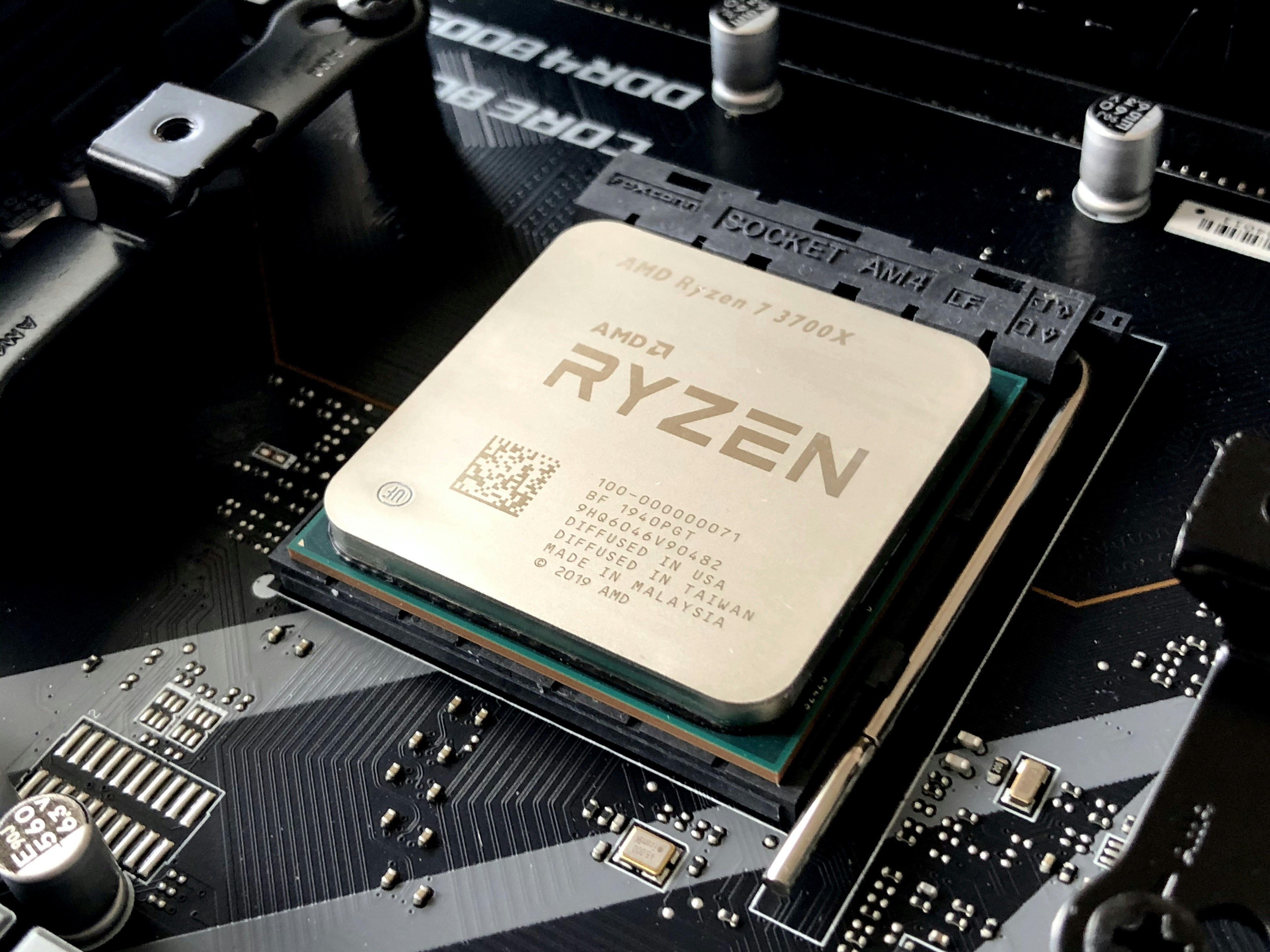
특히 2025년 12월 현재, 메모리와 SSD 가격이 상승세를 보이고 있어 기존 PC를 최적화해서 사용하는 것이 경제적입니다. 제대로 된 청소와 최적화만으로도 신규 PC를 구매하는 것과 유사한 성능 향상을 경험할 수 있습니다.
이미지 출처: Unsplash - Christian Wiediger
🧹 1단계: 하드웨어 청소 - 먼지와의 전쟁
📝 준비물 체크리스트
- ✅ 압축 공기 캔 (에어 더스터)
- ✅ 극세사 천
- ✅ 이소프로필 알코올 (99%)
- ✅ 면봉
- ✅ 드라이버 세트
- ✅ 써멀구리스 (3년 이상 사용 시)
- ✅ 정전기 방지 장갑 (선택사항)
🔧 단계별 청소 방법
STEP 1: 사전 준비 (중요!)
- PC 전원을 완전히 끄고 콘센트에서 분리
- 최소 10분 이상 대기 (전기 방전)
- 작업 공간 확보 (신문지나 매트 깔기)
- 부품 배치 사진 촬영 (재조립 참고용)
STEP 2: 케이스 오픈 및 먼지 제거
🚨 주의사항: 압축 공기 캔을 사용할 때는 반드시 30cm 이상 거리를 유지하세요. 너무 가까이서 분사하면 부품이 손상될 수 있습니다.
- 먼지 필터 청소
- 전면, 후면, 상단 필터 분리
- 물로 세척 후 완전히 건조
- 건조 시간: 최소 2시간
- 쿨링팬 청소
- 케이스 팬: 짧게 분사하며 먼지 제거
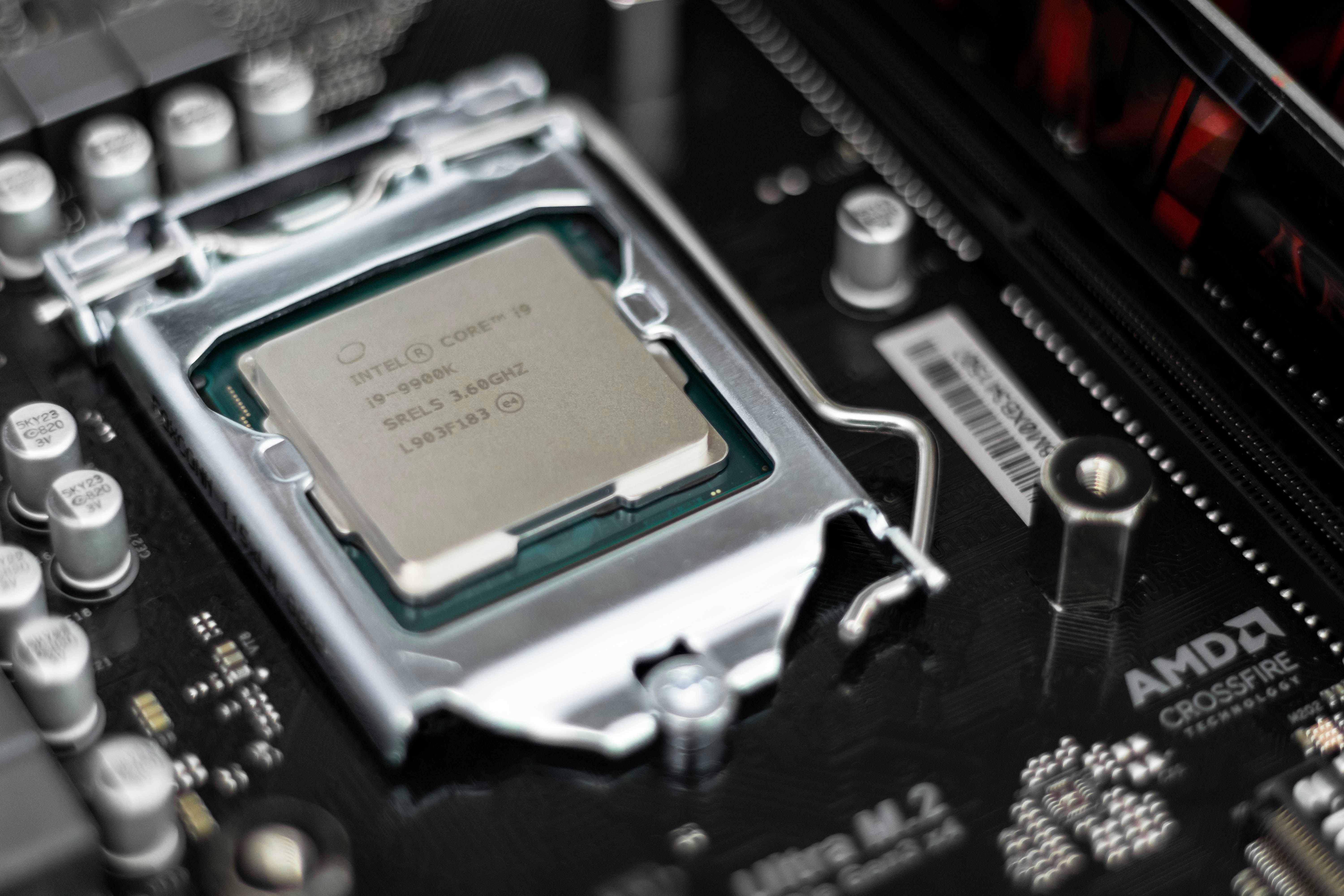
- CPU 쿨러: 핀 사이사이 꼼꼼히 청소
- 그래픽카드 팬: 팬을 손으로 고정하고 청소
- 메인보드 청소
- RAM 슬롯 주변
- PCIe 슬롯
- 전원 커넥터 주변
이미지 출처: Unsplash - Alexandre Debiève
STEP 3: 심화 청소 (3년 이상 사용한 PC)
써멀구리스 교체가 필요한 신호:
- CPU 온도가 80도 이상 상시 유지
- PC 사용 3년 이상
- 쿨러에서 이상한 소음 발생
- 부팅 시 온도가 급격히 상승
써멀구리스 교체 방법:
- CPU 쿨러 분리 (나사 제거)
- 이소프로필 알코올로 기존 구리스 제거
- 완전 건조 후 새 구리스를 쌀알 크기만큼 도포
- 쿨러 재장착 (대각선 순서로 나사 체결)
💡 Pro Tip: 써멀구리스는 MX-4, NT-H1, Thermal Grizzly Kryonaut 등 검증된 제품을 사용하세요. 가격은 1만원 내외로 저렴하지만 효과는 확실합니다.
💻 2단계: 소프트웨어 최적화 - 속도 되찾기
🗑️ 디스크 정리 완벽 가이드
Windows 내장 디스크 정리
1. Windows + R 키 → "cleanmgr" 입력
2. 정리할 드라이브 선택 (보통 C:)
3. "시스템 파일 정리" 클릭
4. 다음 항목 체크:
   ✅ 임시 파일
   ✅ 다운로드 폴더
   ✅ 휴지통
   ✅ Windows 업데이트 정리
   ✅ 이전 Windows 설치
5. 확인 → 실행
예상 확보 공간: 평균 10~50GB (사용 환경에 따라 차이 있음)
Storage Sense 활성화 (자동 청소)
1. 설정 → 시스템 → 저장소
2. "Storage Sense" 토글 ON
3. "Storage Sense 구성" 클릭
4. 권장 설정:
   - 임시 파일 삭제: 매일
   - 휴지통 비우기: 30일
   - 다운로드 폴더: 30일
이미지 출처: Unsplash - ThisisEngineering
🚀 시작 프로그램 최적화
Windows 부팅 시 자동으로 실행되는 프로그램이 많을수록 시작 속도가 느려집니다. 불필요한 프로그램을 제거하면 부팅 속도를 최대 2배까지 향상시킬 수 있습니다.
1. Ctrl + Shift + Esc (작업 관리자)
2. "시작프로그램" 탭 클릭
3. 비활성화 권장 프로그램:
   ❌ Adobe Creative Cloud (필요시에만)
   ❌ Microsoft OneDrive (수동 실행 가능)
   ❌ Spotify
   ❌ Discord
   ❌ Steam Client Bootstrapper
   ❌ Epic Games Launcher
   ⚠️ Realtek Audio (유지 권장)
   ⚠️ NVIDIA Control Panel (유지 권장)
4. 선택 후 "사용 안 함" 클릭
✅ 반드시 유지해야 할 프로그램:
- 백신 프로그램 (Windows Defender 등)
- 그래픽카드 드라이버 (NVIDIA, AMD)
- 사운드 드라이버 (Realtek 등)
- 마우스/키보드 드라이버
🔍 불필요한 프로그램 제거
제거 권장 프로그램 유형:
- 📦 번들웨어: PC 구매 시 설치된 제조사 프로그램
- 🎮 사용하지 않는 게임 런처
- 🌐 여러 개의 웹 브라우저 (1~2개만 유지)
- 🛡️ 중복 백신 프로그램
- 📱 오래된 스마트폰 동기화 프로그램
안전한 프로그램 제거 방법:
1. 설정 → 앱 → 설치된 앱
2. 제거할 프로그램 검색
3. "..." 클릭 → 제거
4. 재부팅 (완전 삭제 확인)

⚠️ 주의: Microsoft Visual C++, .NET Framework 등은
다른 프로그램이 의존하므로 삭제하지 마세요!
⚙️ 3단계: Windows 11 최적화 설정
🎨 시각 효과 최적화 (성능 우선)
1. Windows + R → "sysdm.cpl" 입력
2. "고급" 탭 → "설정" (성능 섹션)
3. "최고의 성능으로 조정" 선택
4. 또는 커스텀:
   ✅ 창 안의 내용을 끄는 동안 표시
   ✅ 마우스 포인터 아래에 그림자 표시
   ❌ 나머지 모두 해제
5. 적용 → 확인
예상 효과: 저사양 PC에서 체감 성능 10~15% 향상
⚡ 전원 옵션 최적화
1. 제어판 → 전원 옵션
2. "고성능" 또는 "균형 조정" 선택
3. "계획 설정 변경" 클릭
4. 권장 설정:
   - 디스플레이 끄기: 15분
   - 컴퓨터를 절전 모드로: 30분
   - 고급 전원 설정:
     * 최소 프로세서 상태: 5%
     * 최대 프로세서 상태: 100%
     * PCI Express 전원 관리: 꺼짐

이미지 출처: Unsplash - Ales Nesetril
🔄 Windows 업데이트 최적화
Windows 11의 최신 업데이트는 보안과 성능 개선을 포함하므로 반드시 설치하되, 업데이트 시간을 조절해 작업에 지장이 없도록 합니다.
1. 설정 → Windows Update
2. "활성 시간 변경" 클릭
3. 주로 PC를 사용하는 시간대 설정
4. "고급 옵션" → "업데이트 일시 중지" 최대 5주까지 설정 가능
📊 4단계: 성능 모니터링 및 벤치마크
🔬 추천 모니터링 도구
| 도구명 | 용도 | 가격 | 난이도 |
|---|---|---|---|
| HWiNFO64 | 종합 하드웨어 모니터링 | 무료 | ⭐⭐ |
| MSI Afterburner | GPU 온도/사용률 모니터링 | 무료 | ⭐ |
| CrystalDiskInfo | SSD/HDD 상태 체크 | 무료 | ⭐ |
| Prime95 | CPU 스트레스 테스트 | 무료 | ⭐⭐⭐ |
| 3DMark | GPU 벤치마크 | 무료/유료 | ⭐⭐ |
📈 청소 전후 성능 비교 방법
- 청소 전 벤치마크 실행
- CrystalDiskMark (SSD 속도)
- Cinebench R23 (CPU 성능)
- 3DMark Time Spy (GPU 성능)
- 청소 및 최적화 진행
- 청소 후 벤치마크 재실행
- 점수 비교 및 기록
일반적인 개선 효과:
- 부팅 속도: 20~40초 → 10~20초
- CPU 온도: 5~15도 하락
- GPU 온도: 10~20도 하락
- 소음 레벨: 40~50% 감소
🚀 5단계: 2026년 업그레이드 전략
💰 예산별 업그레이드 가이드
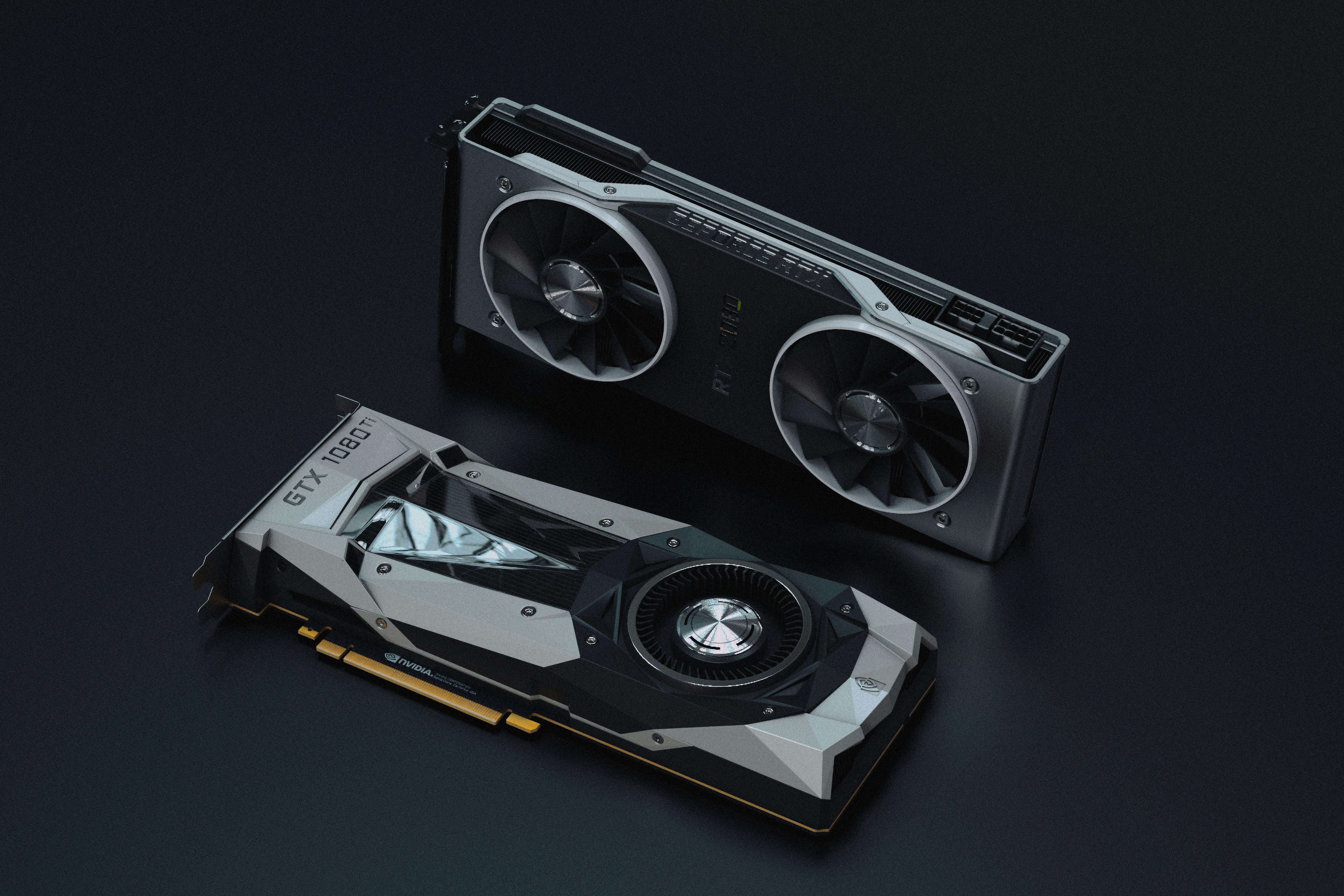
이미지 출처: Unsplash - Artiom Vallat
💵 20만원 이하 - 효율적 업그레이드
| 부품 | 추천 제품 | 가격대 | 효과 |
|---|---|---|---|
| SSD 추가 | 삼성 990 EVO 1TB SK하이닉스 P41 1TB |
10~13만원 | 저장공간 확보 게임/작업 속도 향상 |
| RAM 증설 | DDR4 16GB (8GBx2) DDR5 16GB (8GBx2) |
5~9만원 8~15만원 |
멀티태스킹 개선 게임 프레임 향상 |
| 쿨러 교체 | Deepcool AK400 Thermalright Peerless Assassin |
3~5만원 | 온도 10~20도 하락 소음 감소 |
💵 50만원대 - 중급 업그레이드
| 부품 | 추천 제품 | 가격대 | 효과 |
|---|---|---|---|
| 그래픽카드 | RTX 4060 Ti 8GB RX 7700 XT |
45~55만원 | FHD~QHD 게이밍 AI 작업 가속 |
| CPU+메인보드 | Ryzen 5 7600X + B650 i5-14400F + B760 |
40~50만원 | 전반적 성능 향상 DDR5 지원 |
💵 100만원 이상 - 고급 업그레이드
| 부품 | 추천 제품 | 가격대 | 효과 |
|---|---|---|---|
| 그래픽카드 | RTX 4070 Ti SUPER RTX 4080 SUPER |
100~150만원 | 4K 게이밍 전문 작업용 |
| CPU | Ryzen 9 9900X Core Ultra 7 265K |
60~80만원 | AI 워크로드 멀티코어 작업 |
| 메인보드 | X870E / Z890 | 30~50만원 | PCIe 5.0 지원 오버클럭 여유 |
📅 2026년 주목해야 할 하드웨어 트렌드
🤖 AI PC 시대의 본격화
2026년은 AI PC가 대중화되는 원년이 될 것으로 전망됩니다.
- NPU (Neural Processing Unit) 탑재: AI 작업을 전용 처리하는 칩셋
- 예상 출하량: 전체 PC의 40% 이상이 AI 가속 기능 포함
- 주요 기능:
- 실시간 AI 번역
- 사진/영상 자동 편집
- 음성 인식 및 처리
- 로컬 AI 모델 실행 (ChatGPT 수준)
💡 구매 팁: 현재 AI 작업이 필요하지 않다면 2026년 하반기까지 기다리는 것이 유리합니다. 가격 대비 성능이 더욱 개선될 것으로 예상됩니다.
⚡ DDR5 메모리의 완전한 정착
2025년 말 현재 DDR5 메모리 가격이 상승세지만, 2026년 중반부터는 안정화될 전망입니다.
- 현재 가격 (2025년 12월):
- DDR4 16GB: 5~6만원
- DDR5 16GB: 8~10만원
- 예상 가격 (2026년 하반기):
- DDR5 16GB: 6~8만원 (20~30% 하락)
⏰ 구매 시기: 급하지 않다면 2026년 6월 이후가 유리합니다.
🔥 PCIe 5.0 SSD 대중화
2026년부터 PCIe 5.0 SSD가 본격적으로 보급될 것으로 예상됩니다.
| 세대 | 읽기 속도 | 쓰기 속도 | 가격 (1TB 기준) |
|---|---|---|---|
| PCIe 3.0 | ~3,500MB/s | ~3,000MB/s | 8~10만원 |
| PCIe 4.0 | ~7,400MB/s | ~6,800MB/s | 10~13만원 |
| PCIe 5.0 | ~14,000MB/s | ~12,000MB/s | 20~30만원 → 15~20만원 (2026년 예상) |
🎯 실사용 팁: 일반 사용자는 PCIe 4.0으로도 충분합니다. 대용량 파일을 자주 다루는 영상 편집자나 3D 작업자에게만 PCIe 5.0을 추천합니다.
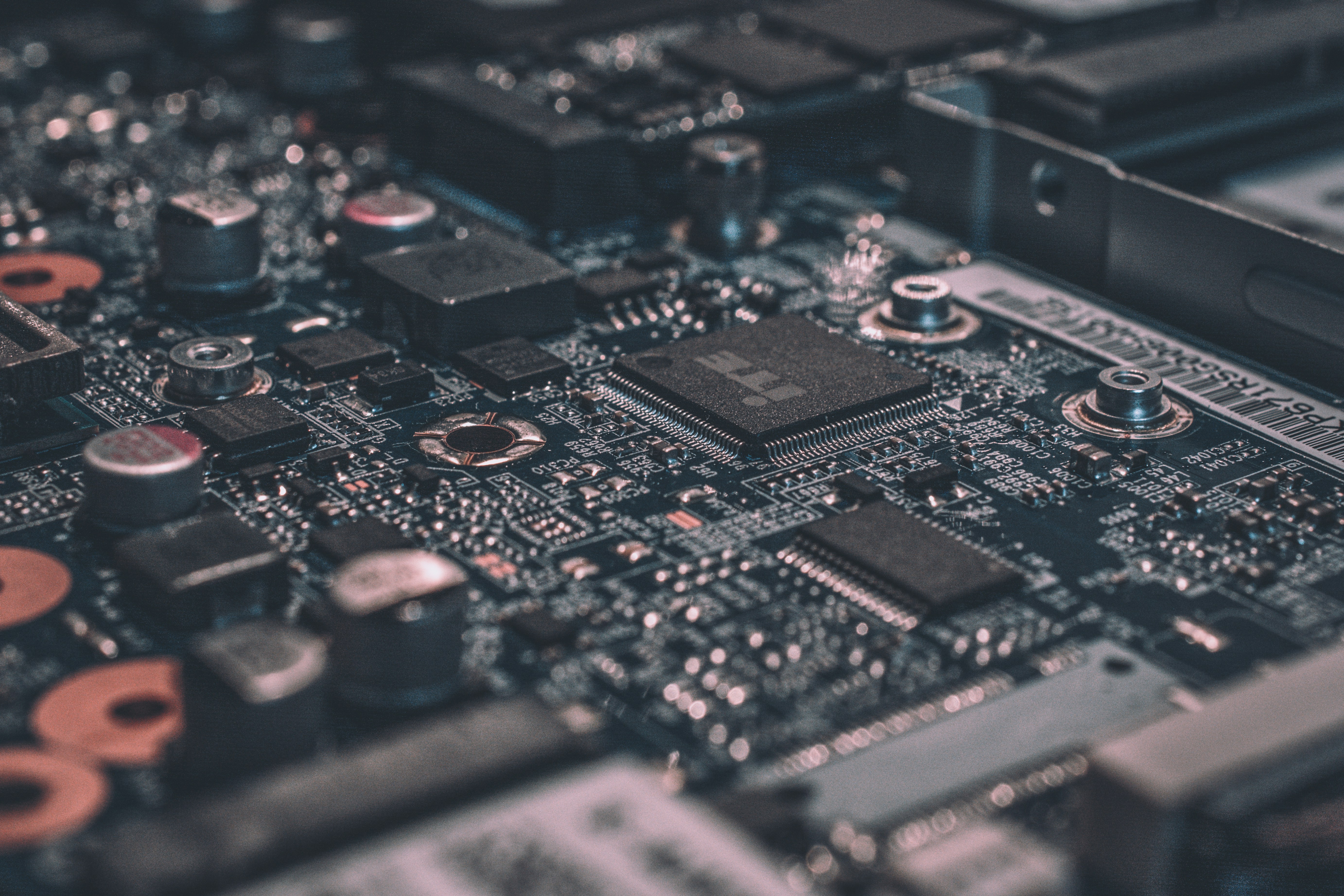
이미지 출처: Unsplash - Alexandre Debiève
🛠️ 6단계: 월별 PC 유지보수 체크리스트
📆 정기 점검 스케줄
| 주기 | 점검 항목 | 소요 시간 |
|---|---|---|
| 매주 | ✅ 휴지통 비우기 ✅ 브라우저 캐시 정리 ✅ Windows Defender 검사 |
5~10분 |
| 매월 | ✅ 먼지 필터 청소 ✅ 디스크 정리 실행 ✅ Windows 업데이트 확인 ✅ 온도 모니터링 |
20~30분 |
| 분기별 (3개월) |
✅ 케이스 내부 먼지 제거 ✅ 쿨러 청소 ✅ 케이블 정리 ✅ 드라이버 업데이트 |
1~2시간 |
| 연간 (1년) |
✅ 써멀구리스 교체 ✅ 전체 부품 점검 ✅ SSD/HDD 건강도 체크 ✅ Windows 재설치 고려 |
2~4시간 |
🚨 긴급 점검이 필요한 신호
- ⚠️ 이상한 소음: 딸각거림, 윙윙거림 → 쿨러 또는 HDD 문제
- ⚠️ 온도 급상승: 평소보다 20도 이상 높음 → 쿨러 청소 또는 써멀구리스 교체
- ⚠️ 잦은 블루스크린: 주 1회 이상 → RAM 또는 드라이버 문제
- ⚠️ 부팅 지연: 2분 이상 소요 → SSD 불량 또는 시작 프로그램 과다
- ⚠️ 화면 깜빡임: → 그래픽카드 드라이버 또는 케이블 문제
💡 Pro Tips: 전문가가 알려주는 숨은 최적화
🔧 고급 최적화 팁
1. Windows 서비스 최적화
⚠️ 주의: 이 작업은 중급 이상 사용자에게만 권장됩니다.

1. Windows + R → "services.msc" 입력
2. 비활성화 가능한 서비스:
   - Bluetooth Support Service (블루투스 미사용 시)
   - Fax (팩스 미사용 시)
   - Tablet PC Input Service (태블릿 미사용 시)
   - Windows Search (검색 속도보다 성능 우선 시)
3. 서비스 더블클릭 → "사용 안 함" → 확인
2. 페이지 파일 최적화
RAM 16GB 이상 시스템:
1. Windows + R → "sysdm.cpl" → 고급
2. 성능 → 설정 → 고급 → 가상 메모리 변경
3. "자동으로 관리" 체크 해제
4. 권장 설정:
   - RAM 16GB: 페이지 파일 4096~8192MB
   - RAM 32GB 이상: 시스템 관리 크기 또는 없음
3. NVIDIA 제어판 최적화 (게이머용)
NVIDIA 제어판 → 3D 설정 관리:
✅ 전원 관리 모드: 최대 성능 선호
✅ 최대 사전 렌더링 프레임: 1
✅ 수직 동기화: 끔 (게임 내에서 설정)
✅ 저지연 모드: 울트라 (경쟁 게임)
❓ 자주 묻는 질문 (FAQ)
Q1: PC 청소는 얼마나 자주 해야 하나요?
A: 일반 가정 환경에서는 3~6개월에 한 번이 적당합니다. 다만 다음과 같은 경우 더 자주 청소가 필요합니다:
- 반려동물을 키우는 경우: 2~3개월
- PC를 바닥에 두는 경우: 2~3개월
- 흡연 환경: 1~2개월
- 공사장 등 먼지가 많은 환경: 매월
Q2: 청소 시 주의해야 할 점은 무엇인가요?
A:
- ❌ 물이나 일반 세제 절대 금지
- ❌ 진공청소기 사용 금지 (정전기 위험)
- ❌ 압축 공기를 너무 가까이서 분사 금지
- ✅ 전원을 완전히 끈 후 10분 대기
- ✅ 이소프로필 알코올 (99%) 사용
- ✅ 정전기 방지 팔찌 착용 권장
Q3: 업그레이드 시 가장 우선순위는 무엇인가요?
A: 사용 목적에 따라 다릅니다:
- 일반 사무/웹서핑: SSD > RAM > CPU
- 게이밍: GPU > RAM > CPU > SSD
- 영상 편집: RAM > SSD > CPU > GPU
- 3D 작업: GPU > CPU > RAM > SSD
Q4: DDR4와 DDR5, 지금 바로 DDR5로 바꿔야 하나요?
A: 급하지 않다면 기다리는 것이 유리합니다.
- 현재 상황 (2025년 12월): DDR5 가격이 DDR4 대비 50~80% 비쌈
- 성능 차이: 일반 사용에서는 체감 차이 5~10% 미만
- 권장 시기: 2026년 하반기 이후 가격 안정화 시점
Q5: Windows 재설치 없이 최적화만으로 충분한가요?
A: 대부분의 경우 충분합니다. 다만 다음과 같은 경우 재설치를 권장합니다:
- Windows 설치 후 3년 이상 경과
- 잦은 블루스크린 발생
- 원인 불명의 성능 저하가 지속
- 악성코드 감염 이력
재설치 전 필수사항: 중요 파일 백업, 프로그램 라이선스 키 확인
🎯 마무리: 2026년을 위한 체크리스트
✅ 오늘 바로 실천할 수 있는 최적화
- □ PC 내부 먼지 제거 (30분)
- □ 디스크 정리 실행 (15분)
- □ 시작 프로그램 최적화 (10분)
- □ Windows Update 확인 및 설치 (20분)
- □ 온도 모니터링 프로그램 설치 (5분)
📅 2026년 1월 계획
- □ 업그레이드 예산 확정
- □ 현재 PC 성능 벤치마크 기록
- □ 필요한 부품 리스트 작성
- □ 가격 추이 모니터링 시작
🎁 2026년 업그레이드 목표
- □ 상반기: RAM 증설 또는 SSD 추가
- □ 하반기: GPU 업그레이드 (가격 안정화 시)
- □ 연말: 전체 시스템 점검 및 청소
🌟 결론
2025년 연말, PC 대청소는 단순한 먼지 제거가 아닙니다. 올바른 유지보수는 PC의 수명을 연장하고, 성능을 최대한 끌어올리며, 불필요한 업그레이드 비용을 절감할 수 있습니다.
이 가이드를 따라 PC를 최적화하면:
- ✅ 부팅 속도 최대 2배 향상
- ✅ CPU/GPU 온도 10~20도 하락
- ✅ 소음 40~50% 감소
- ✅ 전반적인 체감 성능 20~30% 개선
2026년은 AI PC, DDR5, PCIe 5.0 SSD가 본격화되는 해입니다. 하지만 현재 PC를 제대로 관리한다면, 급하게 업그레이드할 필요가 없습니다. 가격이 안정화되고 기술이 성숙해지는 2026년 하반기까지 여유롭게 기다리면서, 지금은 현재 시스템을 최상의 상태로 유지하는 데 집중하세요.
새해를 맞이하며 깨끗하고 빠른 PC로 2026년을 시작하시기 바랍니다! 💪
📌 이 글이 도움이 되셨나요?
skyhansig.com에서는 PC 최적화, 하드웨어 리뷰, 부업 가이드 등 실용적인 IT 정보를 제공합니다. 구독하시면 최신 글을 가장 먼저 받아보실 수 있습니다!
다음 글 예고: "2026년 최고의 가성비 게이밍 노트북 TOP 10"
💬 여러분의 PC 관리 노하우를 공유해주세요!
댓글로 여러분만의 PC 최적화 팁이나 업그레이드 경험을 남겨주시면, 다른 독자들에게도 큰 도움이 됩니다. 궁금한 점이 있다면 언제든 질문해주세요!
태그: #PC청소 #컴퓨터최적화 #Windows11 #PC업그레이드 #하드웨어청소 #연말정리 #2026년준비 #PC유지보수 #성능향상 #먼지제거 #AI_PC #DDR5 #PCIe5.0 #써멀구리스 #SSD업그레이드