윈도우 11 디스크 관리 완벽 가이드 - 파티션 분할부터 용량 확장까지

💾 윈도우 11 디스크 관리 완벽 가이드
파티션 분할부터 용량 확장까지 한 번에 해결!
🎯 이 글을 읽으면 알 수 있는 것
- 윈도우 11 디스크 관리의 모든 기능 완벽 마스터
- C 드라이브 용량 부족 문제를 안전하게 해결하는 방법
- 파티션 분할로 데이터를 체계적으로 관리하는 노하우
- SSD와 HDD를 최적으로 관리하는 실전 팁
- 데이터 손실 없이 디스크 구조를 변경하는 안전한 방법
- 초보자도 따라할 수 있는 단계별 실습 가이드
📌 윈도우 11 디스크 관리란?
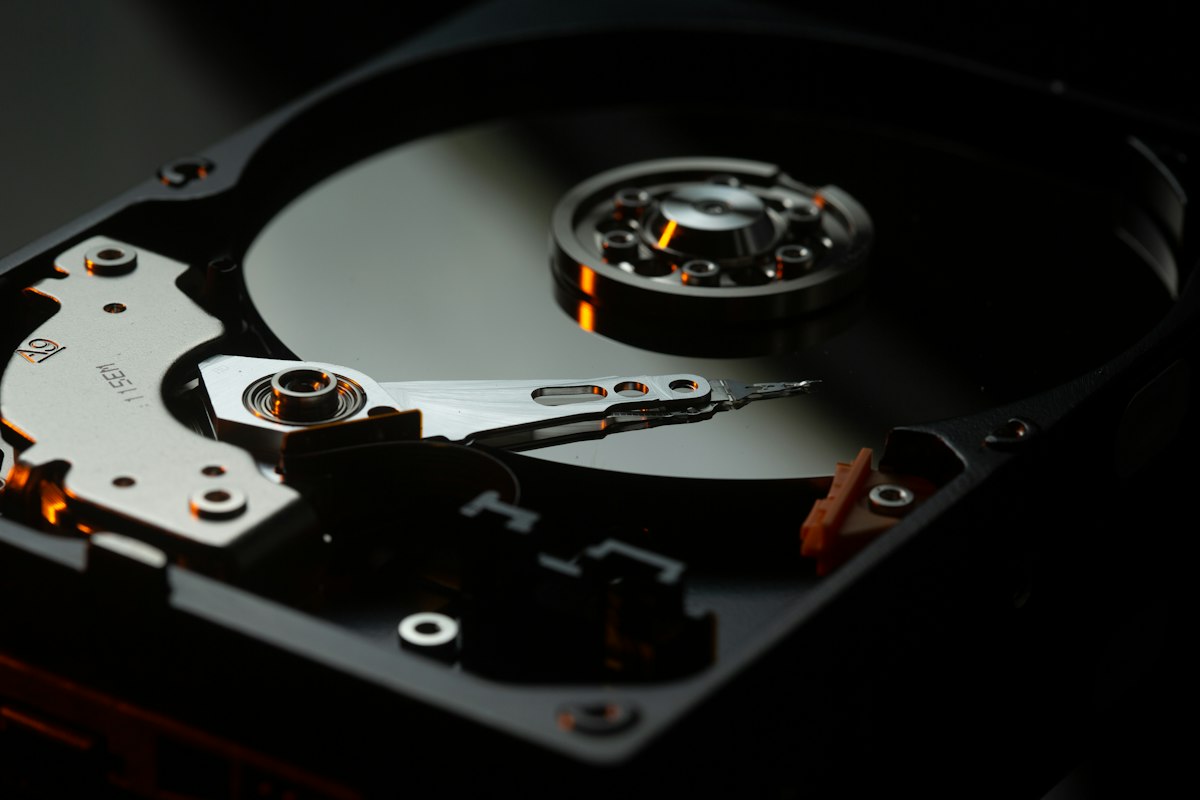
윈도우 11 디스크 관리는 운영체제에 내장된 강력한 도구로, 하드 디스크나 SSD의 파티션을 생성, 삭제, 포맷, 크기 조정할 수 있는 기능을 제공합니다. 별도의 프로그램 설치 없이 윈도우에서 바로 사용할 수 있어 매우 편리합니다.
- C 드라이브 용량 부족: 시스템 파티션이 가득 차면 컴퓨터 속도가 느려지고 업데이트가 불가능해집니다
- 효율적인 데이터 관리: OS와 개인 데이터를 분리하면 백업과 관리가 훨씬 수월합니다
- 새 하드 디스크 설치: 추가 저장장치를 사용하려면 초기화와 파티션 생성이 필요합니다
- 듀얼 부팅 설정: 여러 운영체제를 설치하려면 파티션 분할이 필수입니다
🔧 디스크 관리로 할 수 있는 작업
| 기능 | 설명 | 활용 예시 |
|---|---|---|
| 파티션 생성 | 빈 공간에 새로운 드라이브 생성 | C, D 드라이브로 분할하여 사용 |
| 볼륨 축소 | 기존 파티션의 크기 줄이기 | C 드라이브를 줄여 D 드라이브 생성 |
| 볼륨 확장 | 파티션의 크기 늘리기 | C 드라이브 용량 부족 해결 |
| 드라이브 문자 변경 | D, E, F 등 드라이브 이름 변경 | 원하는 순서로 드라이브 정리 |
| 포맷 | 파티션의 모든 데이터 삭제 | 외장 하드 초기화, 깨끗한 상태로 만들기 |
| 디스크 초기화 | 새 하드디스크를 사용 가능한 상태로 만들기 | 새로 구매한 SSD/HDD 설정 |
🚀 디스크 관리 실행 방법
윈도우 11에서 디스크 관리 도구를 실행하는 방법은 여러 가지가 있습니다. 가장 빠르고 쉬운 방법들을 소개합니다.
방법 1: 시작 메뉴에서 실행 (가장 빠름) ⚡
- Windows 키 + X를 동시에 누릅니다
- 팝업 메뉴에서 "디스크 관리"를 클릭합니다
- 즉시 디스크 관리 화면이 열립니다
방법 2: 검색으로 실행
- 작업 표시줄의 검색 아이콘을 클릭하거나 Windows 키를 누릅니다
- "디스크 관리" 또는 "파티션"을 입력합니다
- "하드 디스크 파티션 만들기 및 포맷"을 클릭합니다
방법 3: 실행 창으로 실행 (고급 사용자용)
- Windows 키 + R을 눌러 실행 창을 엽니다
- diskmgmt.msc를 입력합니다
- 확인을 클릭하면 디스크 관리가 실행됩니다
디스크 관리를 자주 사용한다면 작업 표시줄에 고정하거나 바탕화면 바로가기를 만들어두면 편리합니다. diskmgmt.msc 파일의 바로가기를 만들어 원하는 위치에 저장하세요!
💿 새 하드디스크 초기화하기
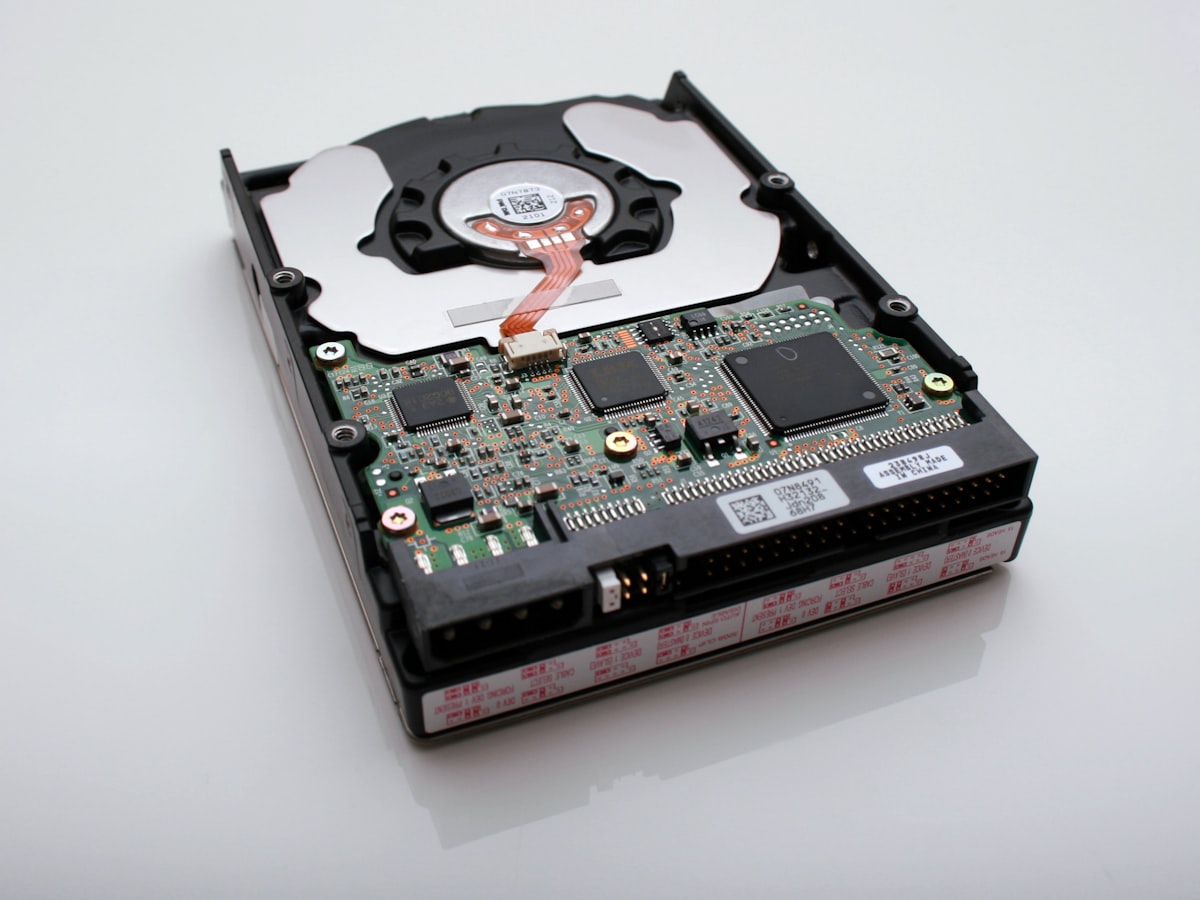
새로 구매한 HDD나 SSD를 컴퓨터에 연결하면 가장 먼저 해야 할 작업이 디스크 초기화입니다. 초기화를 하지 않으면 파티션을 만들 수 없고 저장장치를 사용할 수 없습니다.
📝 초기화 단계별 가이드
- 디스크 관리를 열면 새 디스크가 감지되면 자동으로 "디스크 초기화" 창이 나타납니다
- 초기화할 디스크를 선택합니다 (여러 개의 디스크가 있다면 주의해서 선택)
- 파티션 스타일을 선택합니다:
- GPT (권장): 2TB 이상의 대용량 디스크, 윈도우 11 시스템 디스크에 적합
- MBR: 2TB 이하의 디스크, 구형 시스템과의 호환성이 필요한 경우
- "확인"을 클릭하면 초기화가 완료됩니다
- GPT 선택이 권장되는 경우: 윈도우 11을 사용 중, 2TB 이상의 대용량 디스크, 최신 UEFI 시스템, 4개 이상의 파티션 필요
- MBR을 선택해야 하는 경우: 구형 컴퓨터 (2012년 이전), 레거시 BIOS 시스템, 외장하드로 구형 시스템에서도 사용
디스크 초기화는 해당 디스크의 모든 데이터를 삭제합니다. 기존에 사용하던 디스크를 초기화하면 복구가 불가능하므로 반드시 올바른 디스크를 선택했는지 확인하세요!
📂 파티션 분할하기 (C 드라이브 나누기)
가장 많이 사용하는 기능인 파티션 분할은 하나의 큰 드라이브를 여러 개로 나누는 작업입니다. 예를 들어 500GB C 드라이브를 300GB C 드라이브와 200GB D 드라이브로 나눌 수 있습니다.
🎯 파티션을 나누는 실전 이유
파티션 분할의 장점
- 데이터 보호: 윈도우를 재설치해도 D 드라이브의 개인 파일은 안전하게 보존됩니다
- 백업 효율성: 중요한 데이터만 선별적으로 백업할 수 있어 시간과 공간을 절약합니다
- 체계적 관리: 문서, 사진, 동영상, 프로그램 등을 각각 다른 드라이브에 저장하여 정리가 쉽습니다
- 성능 향상: OS와 데이터를 분리하면 디스크 조각 모음 효율이 높아지고 검색 속도가 빨라집니다
📋 파티션 분할 단계별 실습
- 디스크 관리를 실행합니다 (Windows 키 + X → 디스크 관리)
- 분할하려는 드라이브(예: C 드라이브)를 마우스 오른쪽 버튼으로 클릭합니다
- "볼륨 축소"를 선택합니다
- 시스템이 축소 가능한 최대 공간을 자동으로 계산합니다 (몇 초~수분 소요)
- "축소할 공간 입력(MB)" 란에 새로 만들 드라이브의 크기를 입력합니다
- 100GB를 만들려면: 102400 입력 (100 × 1024)
- 200GB를 만들려면: 204800 입력 (200 × 1024)
- 계산 공식: 원하는 용량(GB) × 1024 = MB
- "축소" 버튼을 클릭합니다
- 작업이 완료되면 "할당되지 않음"이라고 표시된 검은색 영역이 생성됩니다
- 할당되지 않은 공간을 마우스 오른쪽 버튼으로 클릭하고 "새 단순 볼륨"을 선택합니다
- "새 단순 볼륨 마법사"가 시작되면 "다음"을 클릭합니다
- 볼륨 크기는 기본값(최대 크기)을 사용하고 "다음"을 클릭합니다
- 드라이브 문자를 선택합니다 (D, E, F 등 원하는 문자 선택)
- 파티션 포맷 설정을 확인합니다:
- 파일 시스템: NTFS (권장)
- 할당 단위 크기: 기본값
- 볼륨 레이블: 원하는 이름 입력 (예: "데이터", "문서" 등)
- "빠른 포맷 실행" 체크
- "다음"을 클릭한 후 설정을 확인하고 "마침"을 클릭합니다
- 파일 탐색기를 열어 새로 생성된 드라이브가 보이는지 확인합니다
💡 파티션 분할 최적 용량 가이드
일반 사용자 (문서, 인터넷):
- C 드라이브 (시스템): 150~200GB
- D 드라이브 (데이터): 나머지 전체
게이머 / 영상 편집자:
- C 드라이브 (시스템 + 프로그램): 250~300GB
- D 드라이브 (게임 / 프로젝트 파일): 300~500GB
- E 드라이브 (문서 / 백업): 나머지
전문 작업자 (개발, 3D 작업):
- C 드라이브 (시스템): 200GB
- D 드라이브 (프로그램): 300GB
- E 드라이브 (프로젝트): 500GB+
- F 드라이브 (백업): 나머지
- C 드라이브는 최소 100GB 이상 남겨두어야 윈도우 업데이트와 프로그램 설치에 문제가 없습니다
- 축소할 수 있는 최대 크기보다 적게 축소하는 것이 안전합니다 (이동 불가능한 파일 때문)
- 디스크 조각 모음을 먼저 실행하면 더 많은 공간을 축소할 수 있습니다
- 작업 중에는 다른 프로그램을 실행하지 않는 것이 좋습니다
📈 C 드라이브 용량 확장하기
C 드라이브의 용량이 부족해지면 컴퓨터가 느려지고 윈도우 업데이트가 실패하며 프로그램 설치가 불가능해집니다. 이럴 때는 다른 파티션의 공간을 C 드라이브로 옮겨 확장할 수 있습니다.
🎯 C 드라이브 확장 전 체크리스트
윈도우 디스크 관리에서 C 드라이브를 확장하려면 다음 조건을 모두 만족해야 합니다:
- C 드라이브의 바로 오른쪽에 할당되지 않은 공간이 있어야 합니다
- 확장하려는 파티션이 NTFS 파일 시스템이어야 합니다
- C 드라이브와 빈 공간이 같은 물리적 디스크에 있어야 합니다
- C 드라이브가 기본 볼륨이어야 합니다 (동적 볼륨 확장 불가)
방법 1: 인접한 파티션을 삭제하여 확장 (데이터 백업 필수)
- D 드라이브의 모든 데이터를 외장하드나 다른 드라이브에 백업합니다
- 디스크 관리를 실행합니다
- D 드라이브를 마우스 오른쪽 버튼으로 클릭하고 "볼륨 삭제"를 선택합니다
- 경고 메시지를 확인하고 "예"를 클릭합니다 (모든 데이터가 삭제됨)
- D 드라이브가 "할당되지 않음" 상태로 변경됩니다
- C 드라이브를 마우스 오른쪽 버튼으로 클릭하고 "볼륨 확장"을 선택합니다
- "볼륨 확장 마법사"에서 "다음"을 클릭합니다
- 확장할 공간을 선택하고 "다음" → "마침"을 클릭합니다
- C 드라이브 용량이 즉시 늘어난 것을 확인할 수 있습니다
방법 2: 인접 파티션 축소 후 확장 (데이터 보존)
- D 드라이브를 마우스 오른쪽 버튼으로 클릭하고 "볼륨 축소"를 선택합니다
- 축소할 공간을 입력합니다 (예: 50GB = 51200MB)
- "축소" 버튼을 클릭합니다
- D 드라이브 왼쪽에 "할당되지 않음" 공간이 생성됩니다
문제는 여기서 발생합니다! 윈도우 디스크 관리는 오른쪽에 있는 할당되지 않은 공간만 확장에 사용할 수 있습니다. D 드라이브를 축소하면 빈 공간이 D의 오른쪽에 생성되므로, C 드라이브는 이 공간을 사용할 수 없습니다.
이 경우에는 다음과 같은 해결책이 있습니다:
- 해결책 1: D 드라이브를 완전히 삭제한 후 C 드라이브 확장 (방법 1 사용)
- 해결책 2: 타사 파티션 관리 프로그램 사용 (EaseUS Partition Master, AOMEI Partition Assistant 등)
- 해결책 3: 명령 프롬프트에서 diskpart 명령 사용 (고급 사용자용)
💡 C 드라이브 공간 확보 팁
파티션 확장 전에 다음 방법으로 불필요한 파일을 정리하면 상당한 공간을 확보할 수 있습니다:
- 저장소 센서 사용: 설정 → 시스템 → 저장소 → 임시 파일 정리
- 디스크 정리: C 드라이브 우클릭 → 속성 → 디스크 정리 → 시스템 파일 정리
- 휴지통 비우기: 휴지통에 대용량 파일이 쌓여있는지 확인
- 프로그램 이동: 설정 → 앱 → 설치된 앱 → 사용하지 않는 프로그램 제거
- OneDrive 파일 온디맨드: 클라우드 파일을 로컬에서 제거하여 공간 확보
🔄 드라이브 문자 변경하기
드라이브 문자(C:, D:, E: 등)는 원하는 대로 변경할 수 있습니다. 단, 현재 사용 중인 시스템 드라이브(C:)는 변경할 수 없습니다.
📝 드라이브 문자 변경 단계
- 디스크 관리를 실행합니다
- 문자를 변경할 드라이브를 마우스 오른쪽 버튼으로 클릭합니다
- "드라이브 문자 및 경로 변경"을 선택합니다
- "변경" 버튼을 클릭합니다
- 드롭다운 메뉴에서 새로운 드라이브 문자를 선택합니다
- "확인"을 클릭합니다
- 프로그램이 경로를 찾지 못할 수 있다는 경고가 나타나면 "예"를 클릭합니다
- 해당 드라이브에 설치된 프로그램의 바로가기가 작동하지 않을 수 있습니다
- 프로그램의 설정 파일에서 경로를 수동으로 수정해야 할 수 있습니다
- 시스템 드라이브(C:)와 복구 파티션은 변경할 수 없습니다
- 변경 전에 해당 드라이브를 사용하는 프로그램을 모두 종료하세요
🗑️ 파티션 삭제 및 포맷하기
사용하지 않는 파티션을 삭제하거나 드라이브를 완전히 초기화하려면 포맷 기능을 사용합니다.

방법 1: 빠른 포맷 (권장)
- 포맷할 드라이브를 마우스 오른쪽 버튼으로 클릭합니다
- "포맷"을 선택합니다
- 볼륨 레이블(드라이브 이름)을 입력합니다
- 파일 시스템을 선택합니다:
- NTFS: 윈도우 전용, 대용량 파일 지원, 권한 설정 가능 (일반적으로 권장)
- exFAT: 윈도우/Mac 호환, 외장하드에 적합
- FAT32: 구형 시스템 호환, 4GB 이상 파일 저장 불가
- "빠른 포맷 실행"에 체크합니다 (수 초 내에 완료)
- "확인"을 클릭하고 경고 메시지에서 "확인"을 다시 클릭합니다
방법 2: 파티션 삭제
- 삭제할 파티션을 마우스 오른쪽 버튼으로 클릭합니다
- "볼륨 삭제"를 선택합니다
- 모든 데이터가 삭제된다는 경고를 확인하고 "예"를 클릭합니다
- 파티션이 "할당되지 않음" 상태로 변경됩니다
- 이 공간은 새 파티션 생성이나 인접 파티션 확장에 사용할 수 있습니다
포맷과 파티션 삭제는 되돌릴 수 없는 작업입니다. 한 번 실행하면 데이터 복구가 거의 불가능하므로, 반드시 중요한 파일을 백업한 후 진행하세요!
| 파일 시스템 | 최대 파일 크기 | 최대 볼륨 크기 | 사용 용도 |
|---|---|---|---|
| NTFS | 16 EB | 256 TB | 윈도우 시스템 드라이브, 내장 HDD/SSD |
| exFAT | 16 EB | 128 PB | 외장하드, USB, 윈도우/Mac 호환 |
| FAT32 | 4 GB | 8 TB | 구형 시스템, 범용 호환성 필요시 |
🛡️ 안전한 디스크 관리를 위한 주의사항
반드시 지켜야 할 안전 수칙
- 작업 전 데이터 백업: 디스크 관리 작업 전에는 반드시 중요한 데이터를 외장하드나 클라우드에 백업하세요
- 전원 안정성 확보: 노트북은 충전기를 연결하고, 작업 중 전원이 꺼지지 않도록 주의하세요
- 올바른 디스크 선택: 특히 여러 개의 디스크가 있는 경우, 작업할 디스크를 정확히 확인하세요
- 시스템 파티션 주의: C 드라이브나 복구 파티션은 신중하게 다루세요. 잘못 삭제하면 윈도우가 부팅되지 않을 수 있습니다
- 충분한 여유 공간: C 드라이브는 항상 최소 20% 이상의 여유 공간을 남겨두세요
- 작업 중 중단 금지: 파티션 작업 중에는 컴퓨터를 끄거나 다른 작업을 하지 마세요
- 정기적인 백업: 주요 데이터는 3-2-1 백업 규칙을 따르세요 (3개 복사본, 2종류 매체, 1개 원격 보관)
💡 문제 발생 시 대처 방법
볼륨 축소가 충분히 되지 않는 경우:
- 디스크 조각 모음을 실행한 후 다시 시도하세요
- 페이지 파일(가상 메모리)을 일시적으로 비활성화하고 재시도하세요
- 시스템 복원 지점을 일부 삭제하여 공간을 확보하세요
볼륨 확장 옵션이 회색으로 비활성화된 경우:
- 확장하려는 파티션의 바로 오른쪽에 할당되지 않은 공간이 있는지 확인하세요
- 파일 시스템이 NTFS인지 확인하세요 (FAT32는 확장 불가)
- 타사 파티션 관리 프로그램 사용을 고려하세요
파티션 작업 후 데이터가 보이지 않는 경우:
- 파일 탐색기에서 F5를 눌러 새로고침하세요
- 디스크 관리에서 드라이브 문자가 할당되었는지 확인하세요
- 컴퓨터를 재부팅하면 정상적으로 인식될 수 있습니다
🎓 고급 사용자를 위한 추가 팁
💻 명령 프롬프트로 디스크 관리하기 (Diskpart)
GUI 디스크 관리가 해결하지 못하는 문제가 있을 때 명령줄 도구인 Diskpart를 사용할 수 있습니다.
- diskpart - Diskpart 실행
- list disk - 모든 디스크 목록 표시
- select disk 0 - 디스크 0 선택
- list volume - 모든 볼륨 목록 표시
- select volume 2 - 볼륨 2 선택
- extend - 선택한 볼륨 확장
- shrink desired=50000 - 50GB 축소
- clean - 디스크의 모든 파티션 제거
🔧 타사 파티션 관리 프로그램 추천
윈도우 디스크 관리보다 더 강력한 기능이 필요할 때 사용할 수 있는 프로그램들입니다:
| 프로그램 | 장점 | 가격 |
|---|---|---|
| EaseUS Partition Master | 직관적인 UI, 파티션 이동 가능, 무료 버전 제공 | 무료 / 유료 |
| AOMEI Partition Assistant | 강력한 기능, OS 마이그레이션, 디스크 복제 | 무료 / 유료 |
| MiniTool Partition Wizard | 초보자 친화적, 데이터 복구 기능 | 무료 / 유료 |
| GParted (Linux) | 완전 무료, 오픈소스, 강력한 기능 | 무료 |
📊 SSD와 HDD 최적 관리 전략
- TRIM 활성화: SSD 성능 유지를 위해 TRIM이 활성화되어 있는지 확인하세요
- 여유 공간 확보: SSD는 전체 용량의 10~20%를 항상 비워두면 수명이 늘어납니다
- 디스크 조각 모음 비활성화: SSD에는 조각 모음이 필요 없으며 오히려 수명을 단축시킵니다
- 파티션 정렬: 4K 정렬을 확인하여 최적의 성능을 유지하세요
- 정기적인 조각 모음: 한 달에 한 번 디스크 조각 모음을 실행하세요
- 물리적 충격 방지: 작동 중에는 컴퓨터를 이동하지 마세요
- 온도 관리: HDD는 고온에 취약하므로 쿨링에 신경 쓰세요
- 정기적인 오류 검사: 6개월마다 디스크 오류 검사를 실행하세요
❓ 자주 묻는 질문 (FAQ)
Q1. 파티션 작업을 하면 데이터가 손실되나요?
A: 볼륨 축소와 확장은 일반적으로 데이터를 보존합니다. 하지만 예상치 못한 오류나 전원 차단이 발생할 수 있으므로, 중요한 데이터는 반드시 백업한 후 작업하세요. 볼륨 삭제와 포맷은 모든 데이터를 완전히 삭제합니다.
Q2. C 드라이브를 확장하려는데 "볼륨 확장" 옵션이 비활성화되어 있어요
A: C 드라이브의 바로 오른쪽에 할당되지 않은 공간이 있어야 확장이 가능합니다. D 드라이브가 중간에 있다면 D를 삭제하거나 타사 프로그램을 사용해야 합니다.
Q3. 파티션은 몇 개로 나누는 것이 좋나요?
A: 일반 사용자는 2~3개(C: 시스템, D: 데이터)가 적당합니다. 게이머나 전문가는 3~4개로 용도별로 구분하면 관리가 편리합니다. 너무 많으면 오히려 복잡해집니다.
Q4. SSD도 파티션을 나누는 것이 좋나요?
A: SSD는 용량이 충분하다면 나누는 것이 좋습니다. OS 재설치 시 데이터 보존이 용이하고 관리가 편합니다. 다만 너무 작게 나누면 각 파티션의 여유 공간 부족으로 성능이 저하될 수 있습니다.
Q5. 볼륨 축소가 충분히 되지 않아요
A: 이동 불가능한 파일(시스템 파일, 페이지 파일, 휴면 파일 등)이 있으면 축소가 제한됩니다. 디스크 조각 모음을 실행하거나, 시스템 복원을 비활성화하거나, 페이지 파일을 일시적으로 제거한 후 다시 시도해보세요.
Q6. GPT와 MBR의 차이는 무엇인가요?
A: GPT는 최신 방식으로 2TB 이상 디스크 지원, 무제한 파티션, UEFI 부팅을 지원합니다. MBR은 구형 방식으로 2TB까지만 지원하고 최대 4개의 주 파티션만 가능합니다. 윈도우 11은 GPT를 권장합니다.
Q7. 복구 파티션은 삭제해도 되나요?
A: 복구 파티션은 윈도우 복구 기능을 위한 것으로 가능하면 유지하는 것이 좋습니다. 삭제하면 시스템 복구 옵션을 사용할 수 없게 됩니다. 정말 필요하다면 윈도우 설치 USB를 만든 후 삭제하세요.
🎯 마치며
이 가이드를 통해 윈도우 11의 디스크 관리 기능을 완벽하게 이해하고 활용할 수 있게 되었기를 바랍니다. 파티션 관리는 처음에는 복잡해 보이지만, 몇 번 실습해보면 누구나 쉽게 마스터할 수 있는 기술입니다.
핵심 요약 정리
- 디스크 관리는 Windows 키 + X로 빠르게 실행할 수 있습니다
- 파티션 분할은 데이터 보호와 체계적 관리를 위해 필수적입니다
- C 드라이브는 최소 100GB 이상 여유 공간을 유지해야 합니다
- 볼륨 확장은 오른쪽에 할당되지 않은 공간이 있어야 가능합니다
- 모든 디스크 작업 전에는 반드시 중요 데이터를 백업하세요
- SSD는 10~20% 여유 공간을 유지하면 수명과 성능이 향상됩니다
- 정기적인 디스크 관리로 PC 성능을 최적의 상태로 유지할 수 있습니다
이제 디스크 관리 기초를 마스터했다면:
- 주기적으로 C 드라이브 용량을 확인하고 관리하세요
- 3개월마다 디스크 상태를 점검하고 필요하면 파티션을 재조정하세요
- 백업 루틴을 확립하여 데이터를 안전하게 보호하세요
- SSD/HDD 건강 상태를 모니터링하는 프로그램(CrystalDiskInfo 등)을 사용하세요
디스크 관리는 PC를 오래 건강하게 사용하기 위한 필수 기술입니다. 이 가이드가 여러분의 PC 관리에 도움이 되었기를 바라며, 앞으로도 더 유용한 정보로 찾아뵙겠습니다!
💬 이 글이 도움이 되셨나요?
더 궁금한 점이나 추가로 다뤄줬으면 하는 주제가 있다면 댓글로 알려주세요!
🔖 다른 유용한 PC 최적화 팁도 확인해보세요!
📱 공유하기를 눌러 친구들에게도 알려주세요!